
この機能でできること
紹介した店舗の、Googleビジネスプロフィールの最新の診断結果(総合評価 A〜E)を一覧で確かめられます。評価の低い店舗やまだ診断していない店舗を拾って、営業やフォローに使えます。店舗を選んでまとめて診断したり、診断PDFをまとめてダウンロードしたりでき、一覧はCSVで書き出せます。使う前の準備
代理店のアカウントでログインしておきます。この画面は、マスター・管理者・メンバーのどの権限でも使えます。手順
1. 左のメニューの「営業」から「診断レポート」を開く
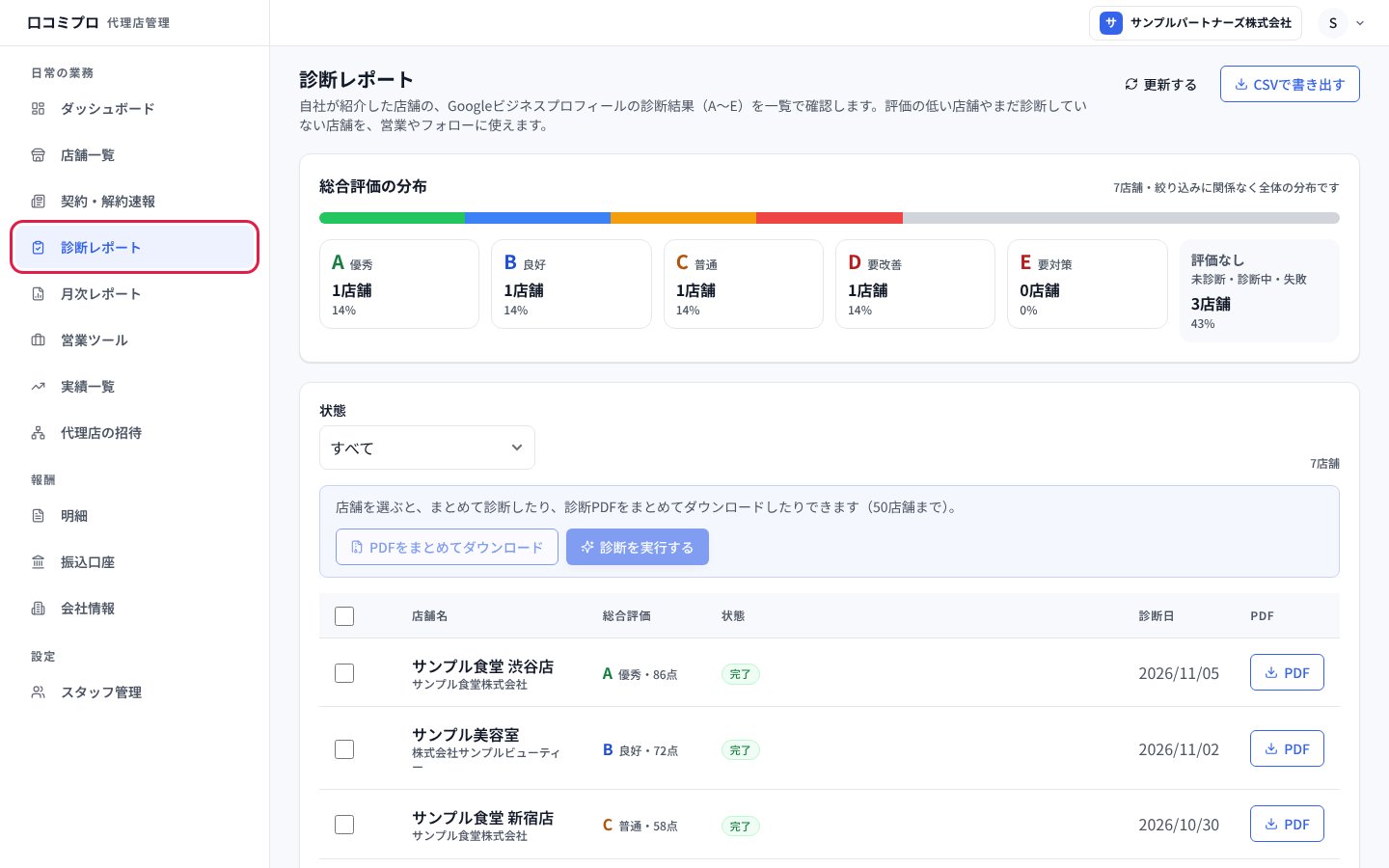
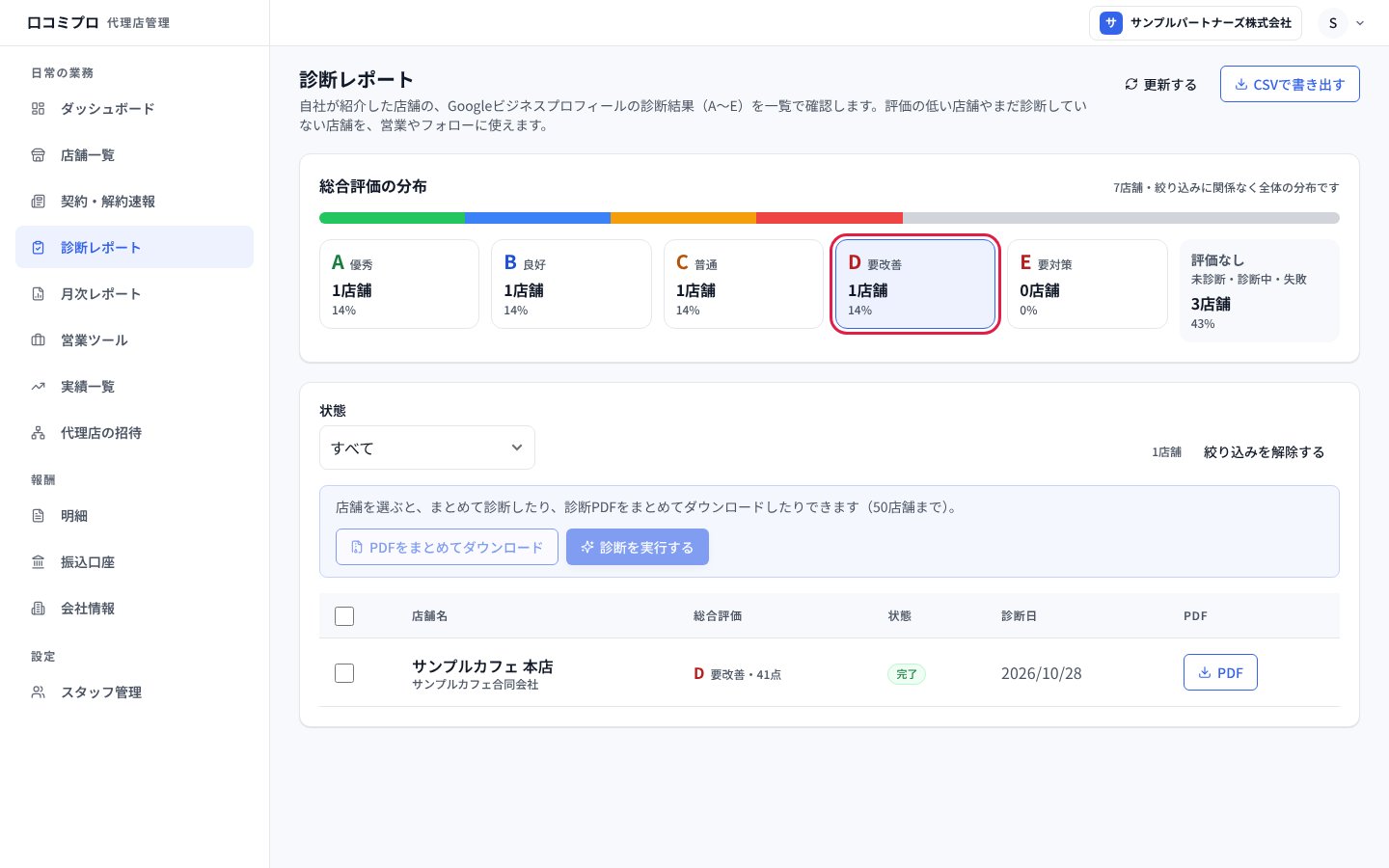
2. 「総合評価の分布」のグレードを押して絞り込む
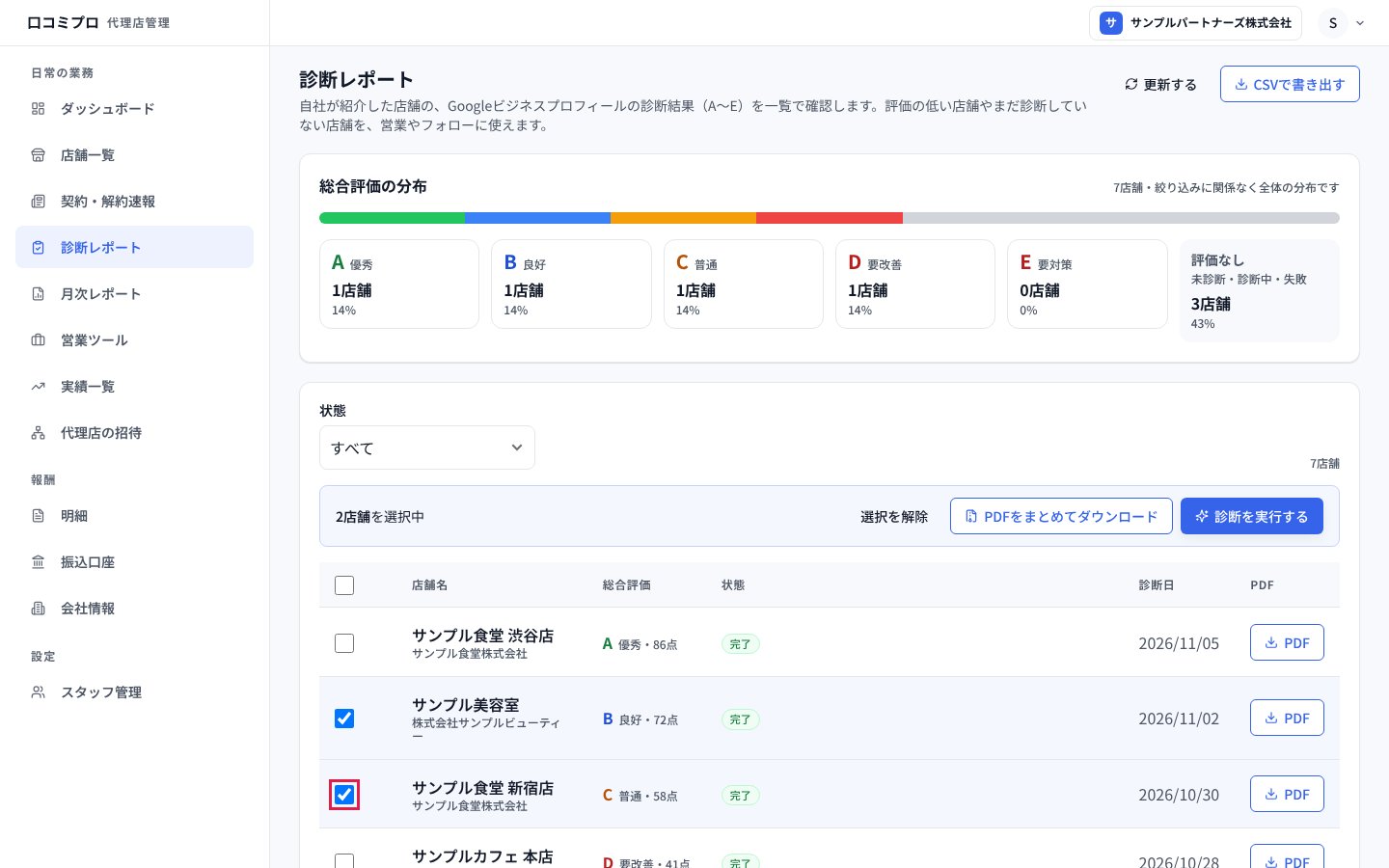
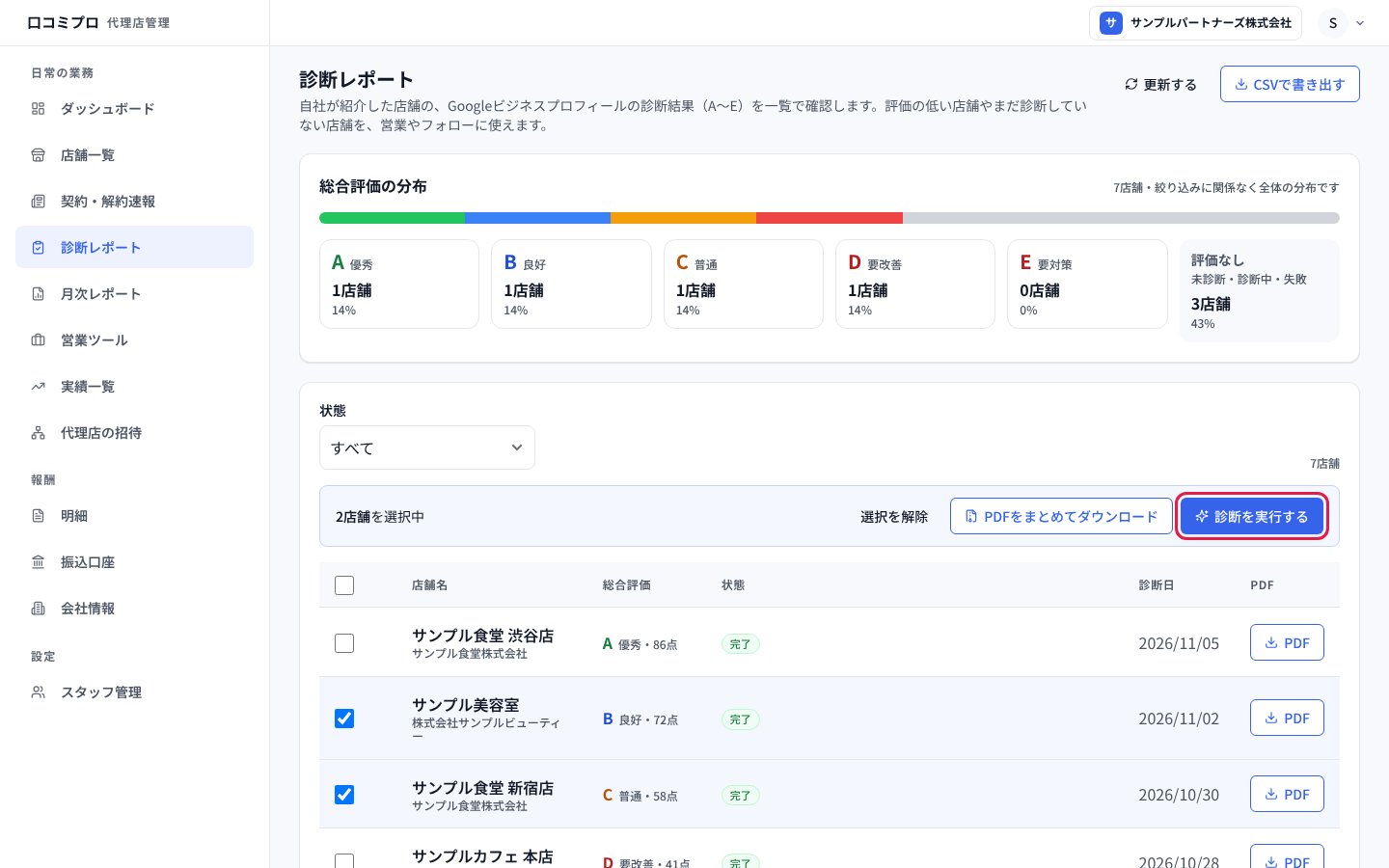
3. 表の左のチェックで店舗を選ぶ
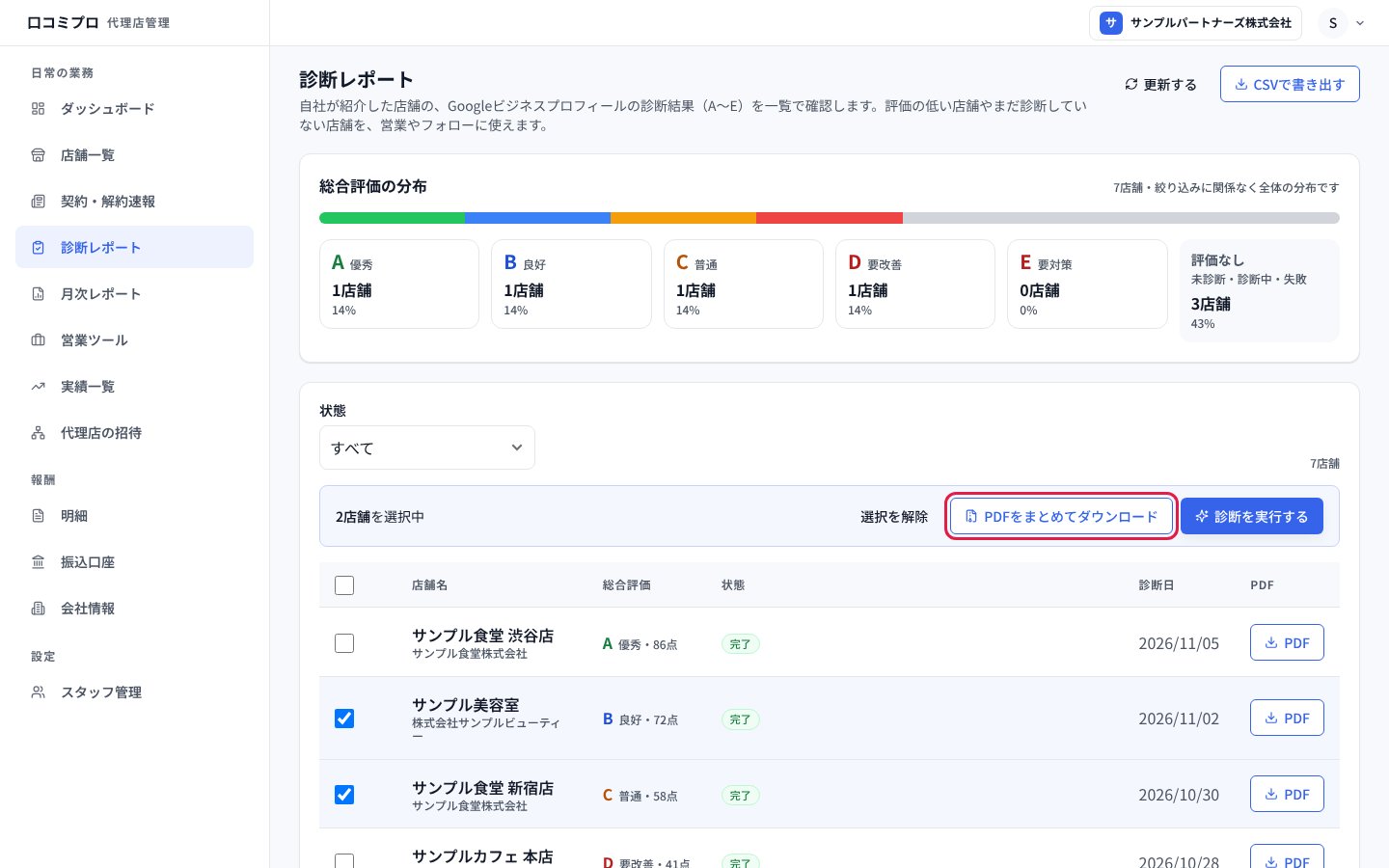
4. 「PDFをまとめてダウンロード」を押す
5. 「診断を実行する」を押す
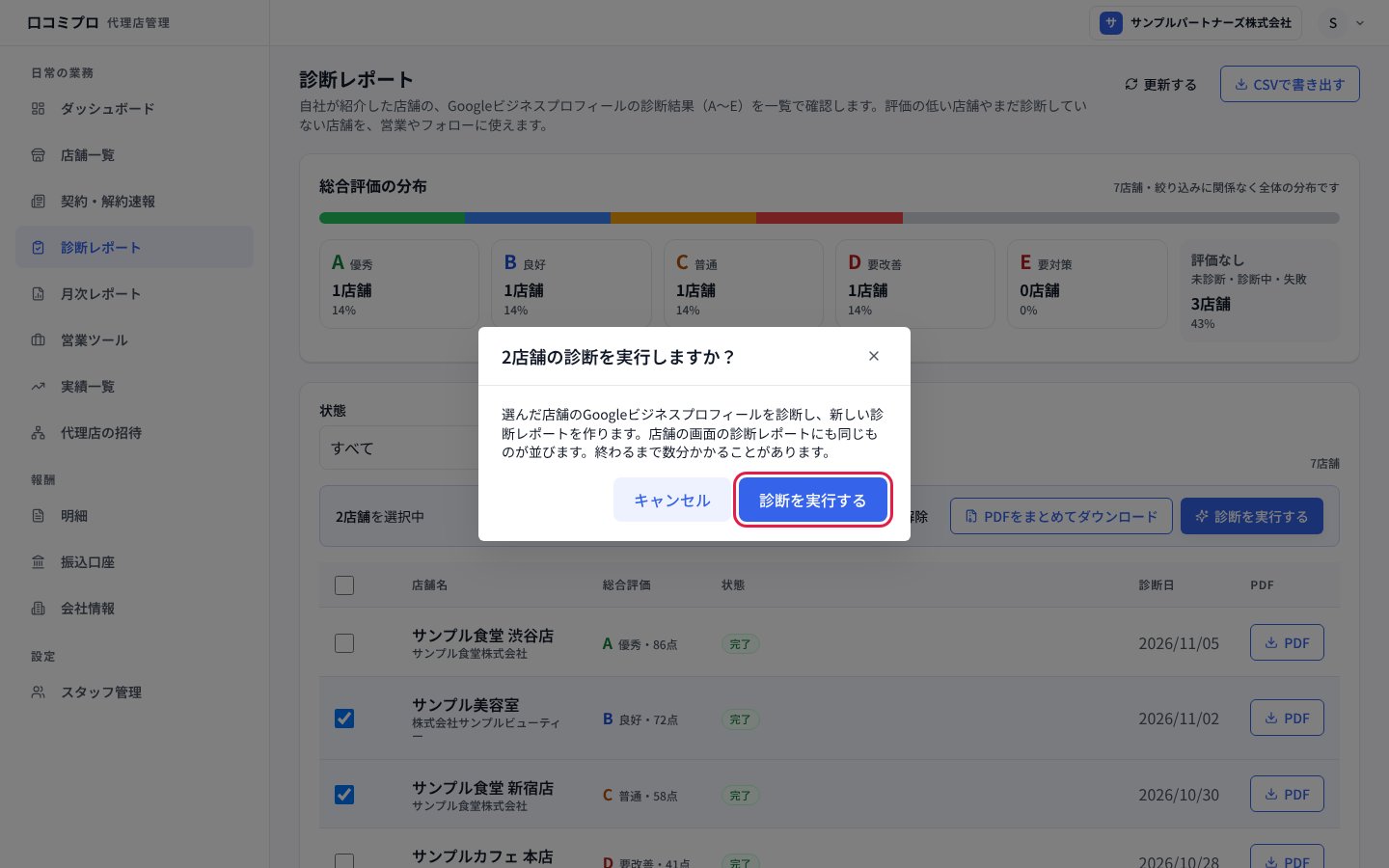
6. 確認の画面で「診断を実行する」を押す
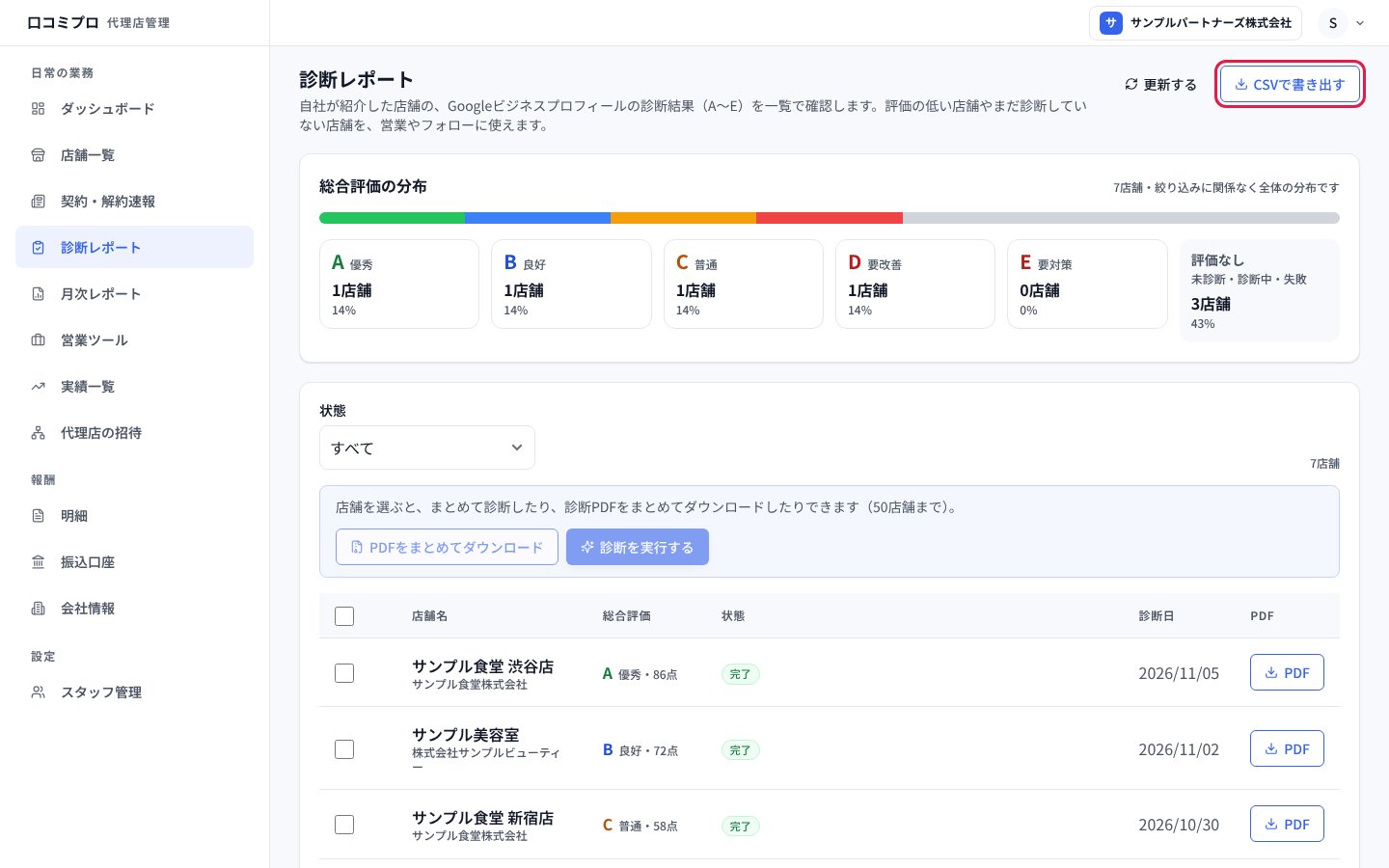
7. 「CSVエクスポート」で一覧を保存する
つまずきやすい点
- 「状態」が「失敗」の店舗には、理由が添えられます。「Googleの店舗が未設定」「Googleマップで店舗が見つからない」「Googleの店舗の選び直しが必要」のときは、店舗にGoogleの店舗の設定を依頼してください。それ以外の理由のときは、時間をおいて診断し直してください。
- 「PDF」が「—」の店舗は、診断がまだ完了していないため、診断PDFをダウンロードできません。
- 「ダウンロードできる診断PDFがありませんでした。診断が完了した店舗を選んでください。」と出たときは、選んだ店舗に診断PDFがありません。
- 「PDFが多すぎてまとめられませんでした。選ぶ店舗を減らしてもう一度お試しください。」と出たときは、選ぶ店舗を減らしてください。
- 「診断レポートを見る権限がありません。マスターか管理者の人にお問い合わせください。」と出たときは、マスターか管理者の人にお問い合わせください。
- 「この操作をする権限がないか、担当している店舗ではありません。」と出たときは、選んだ店舗を診断・ダウンロードする権限がありません。
- 「診断レポートを取得できませんでした」と出たときは、「再試行する」を押してください。
- ログインの有効期限が切れると、ログイン画面に移ります。ログインし直してください。