
この機能でできること
代理店のスタッフのアカウントを、追加・編集・削除できます。追加したスタッフには招待メールが届き、スタッフご本人がパスワードを設定します。スタッフごとに、権限(管理者・メンバー)を選べます。パスワードを忘れたスタッフには、再設定用のリンクをメールで送れます。マスターご本人は、ご自身のメールアドレスを変更できます。権限の種類
代理店のアカウントには「マスター」「管理者」「メンバー」の3つの権限があります。ご自身の権限は「設定」→「アカウント設定」の「権限」で、使える機能は同じ画面の「使える機能」で確かめられます。
権限を変えたいときは、マスターか管理者の人にご依頼ください。ご自身の権限は、ご自身では変えられません。
使う前の準備
代理店のアカウントでログインしておきます。スタッフ管理の権限がない方は、一覧も表示されません。手順
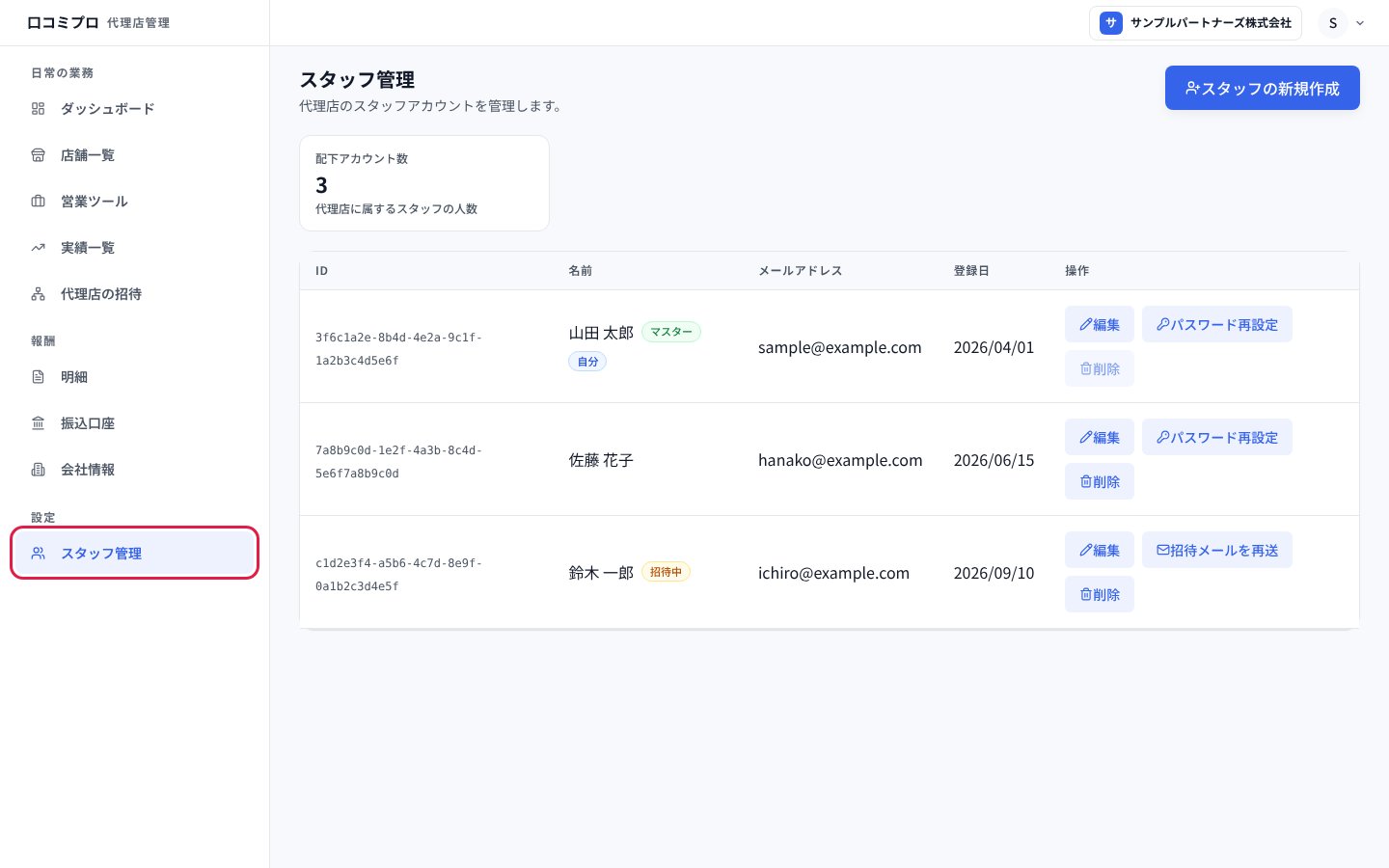
1. 左のメニューの「設定」から「スタッフ管理」を開く
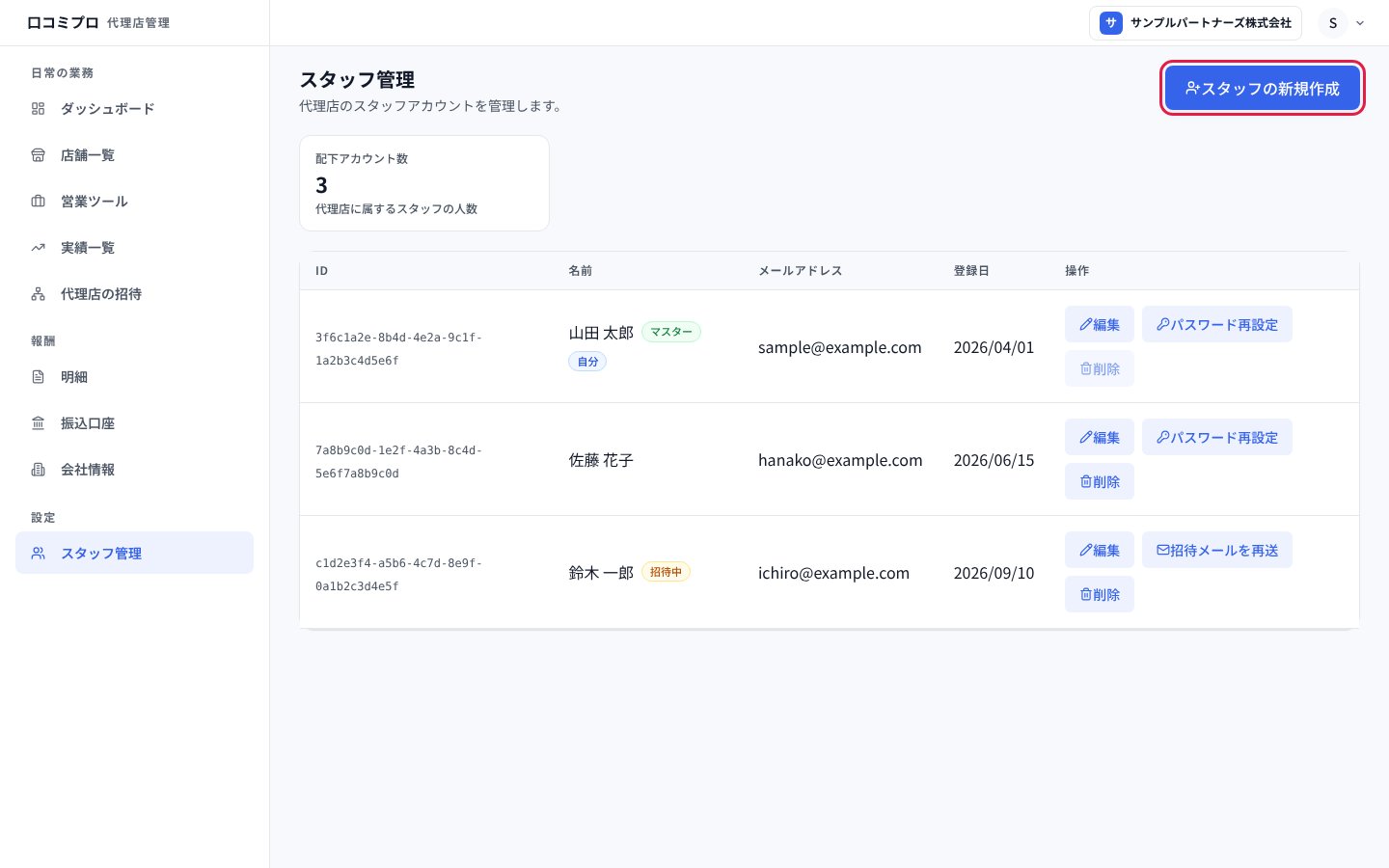
2. 「スタッフの新規作成」を押す
3. 名前・メールアドレスを入れる
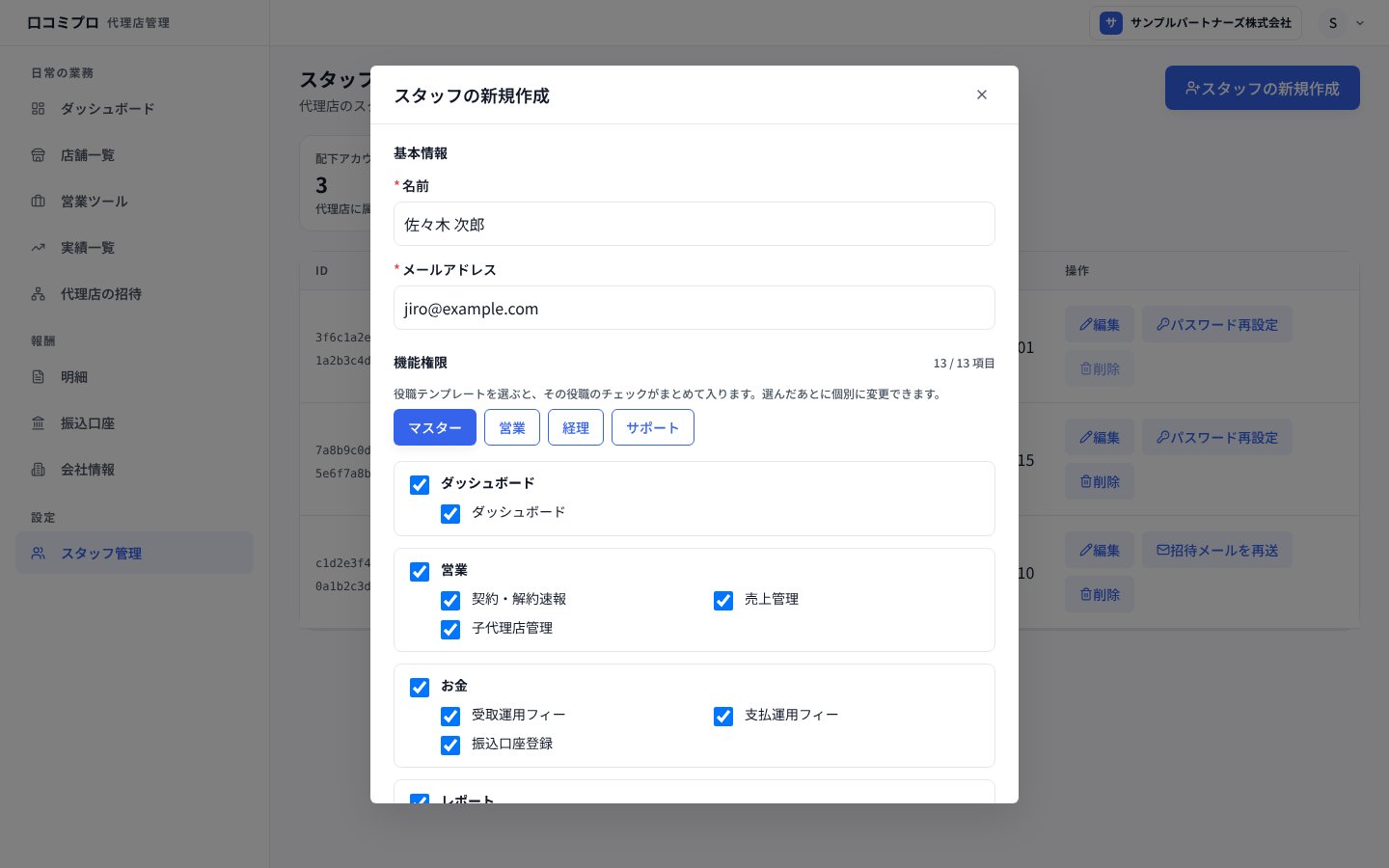
4. 「権限」で、管理者かメンバーを選ぶ
「管理者」か「メンバー」を選びます。それぞれで使える機能は、上の「権限の種類」のとおりです。選ぶまで「招待メールを送る」は押せません。ご自身が使えない機能のある権限は選べません。5. 「招待メールを送る」を押す
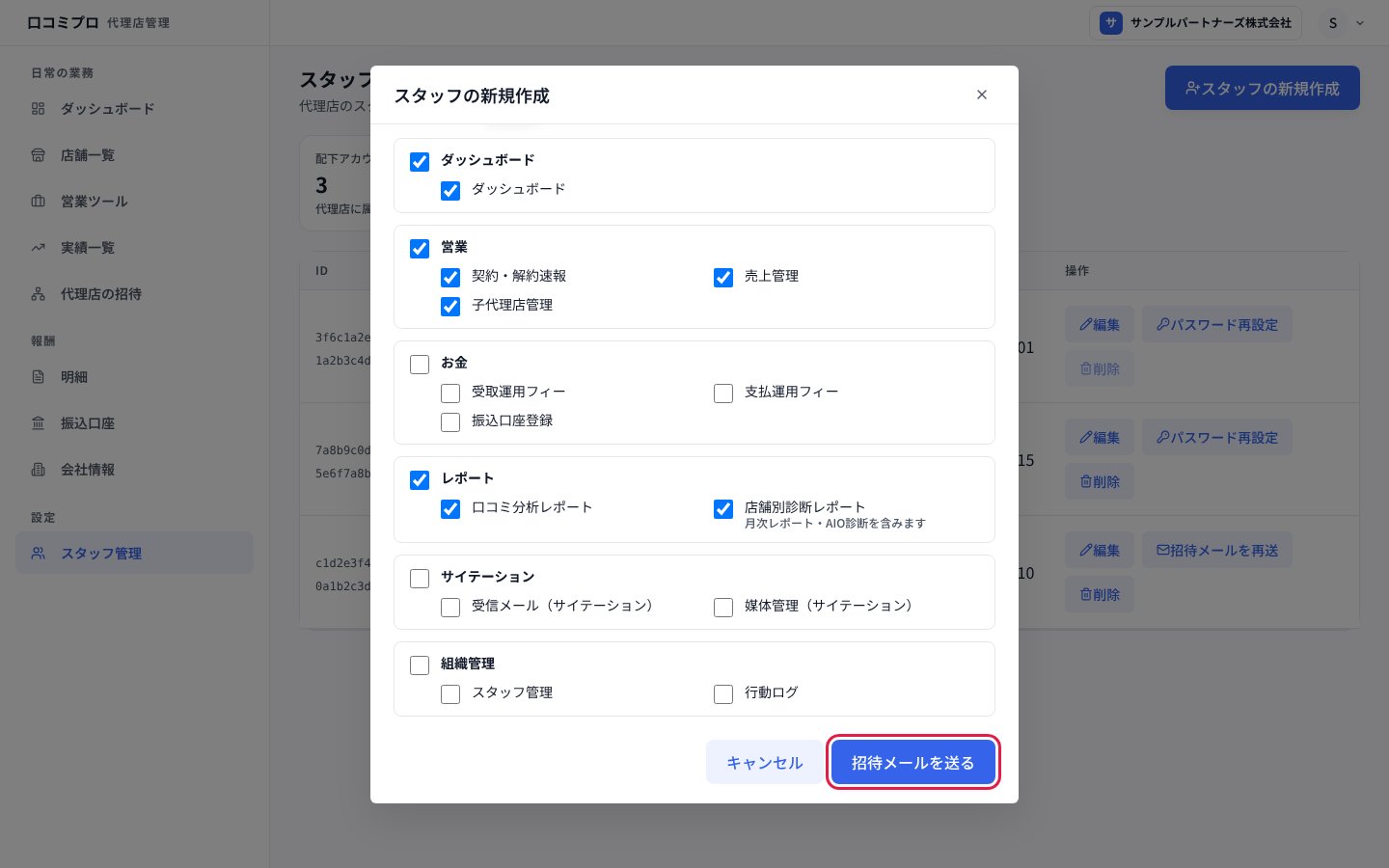
6. 名前や権限を変えるときは「編集」を押す
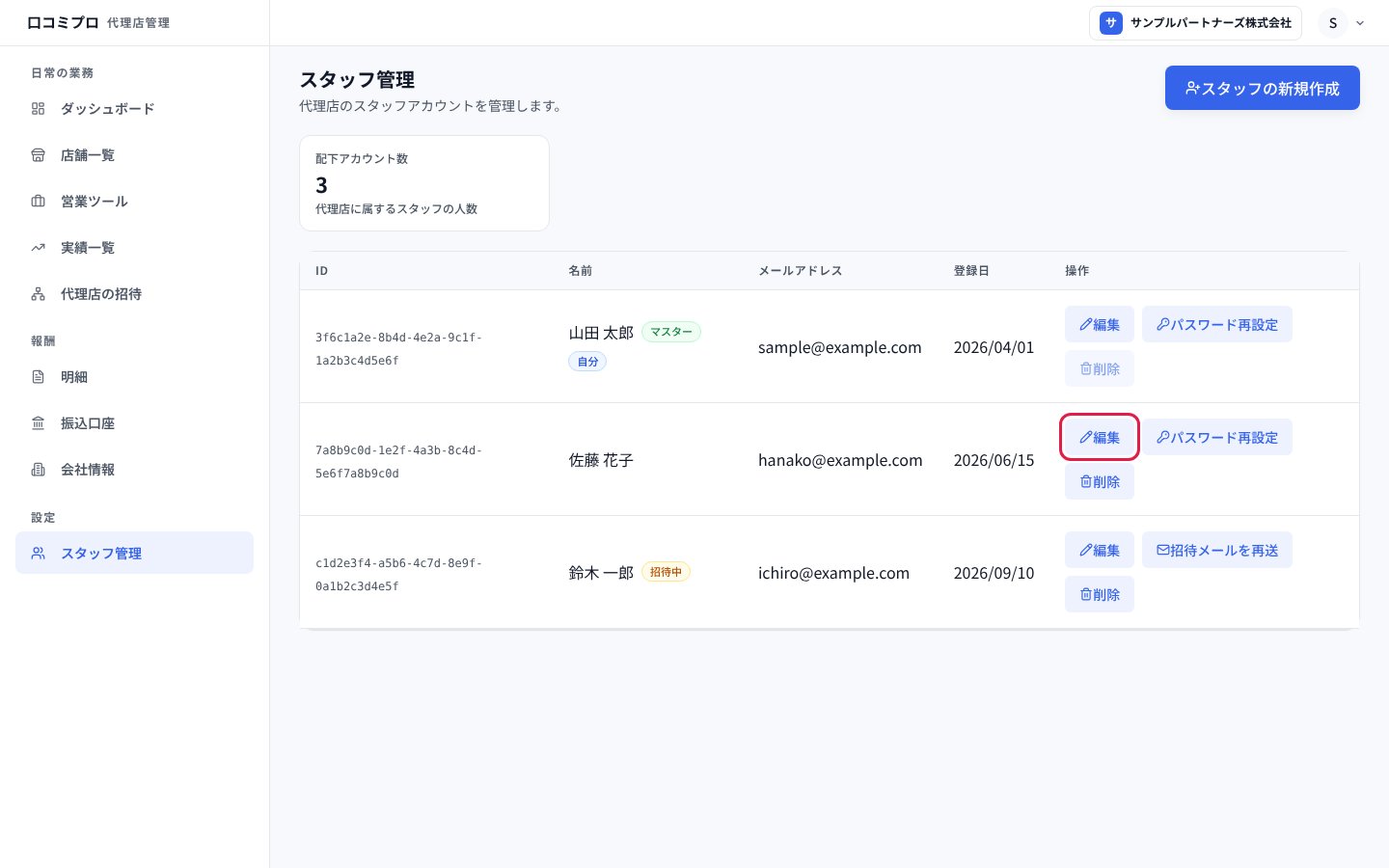
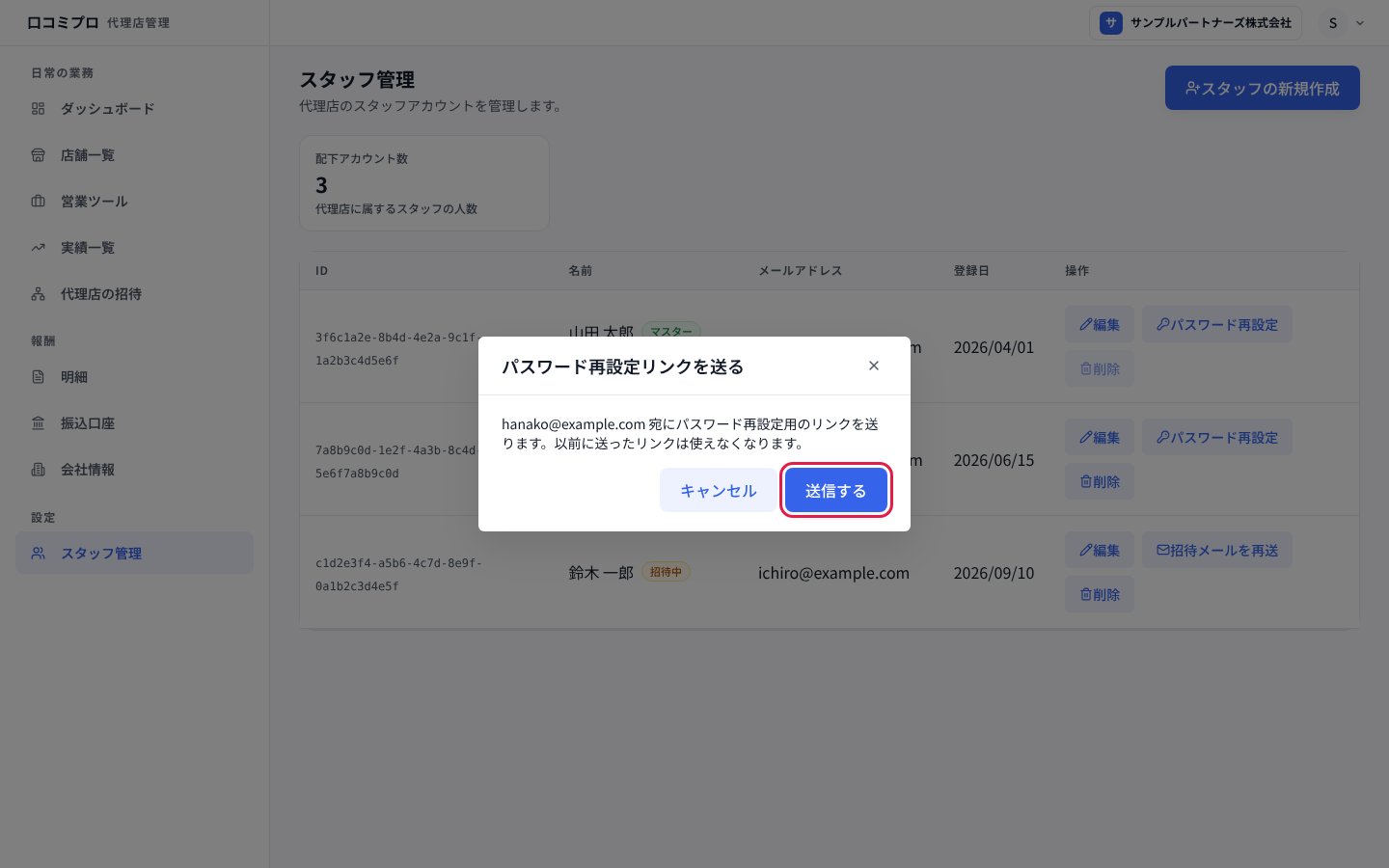
7. 「⋯」の「パスワード再設定」を押して、リンクを送る
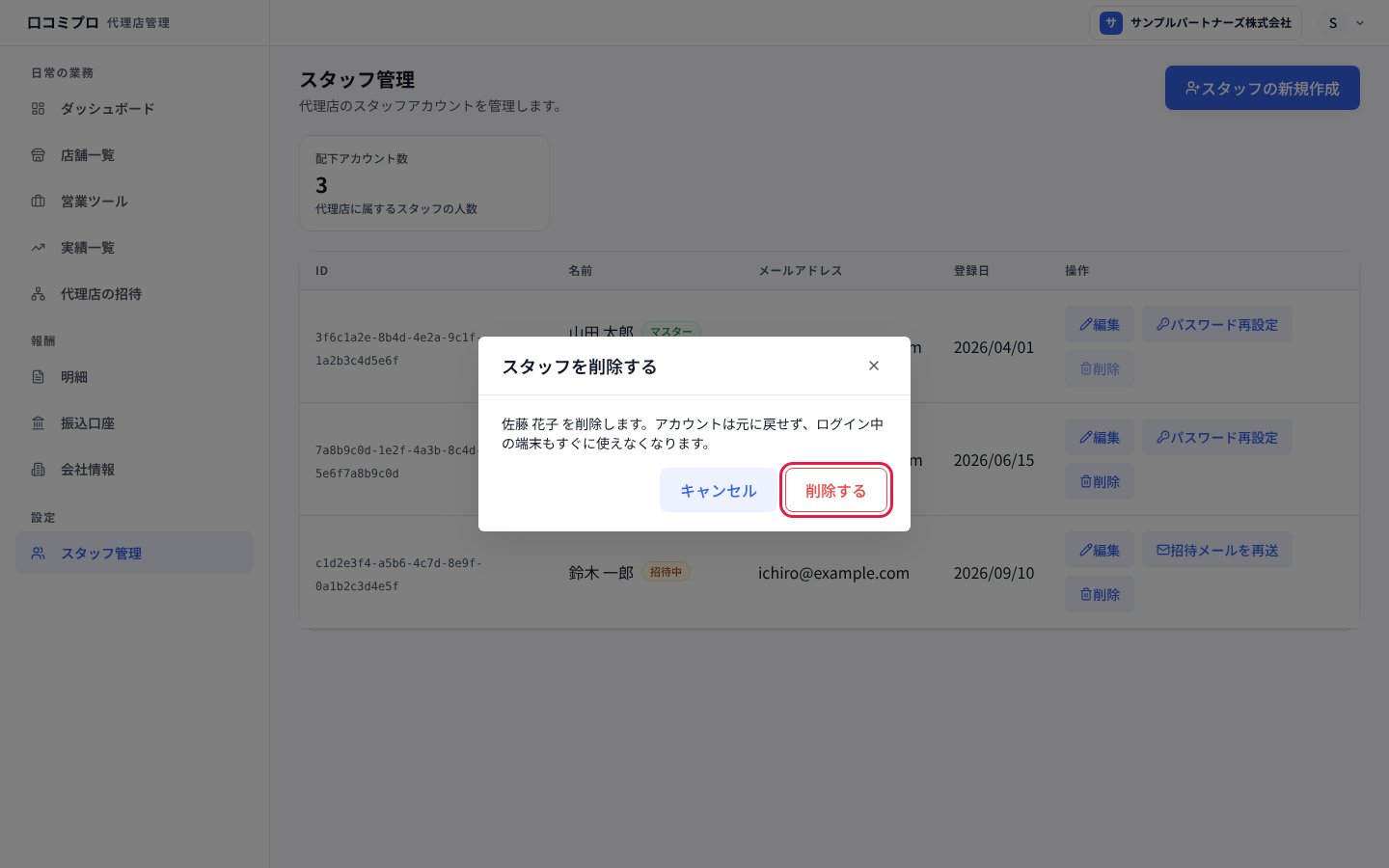
8. 「⋯」の「削除」を押して、スタッフを削除する
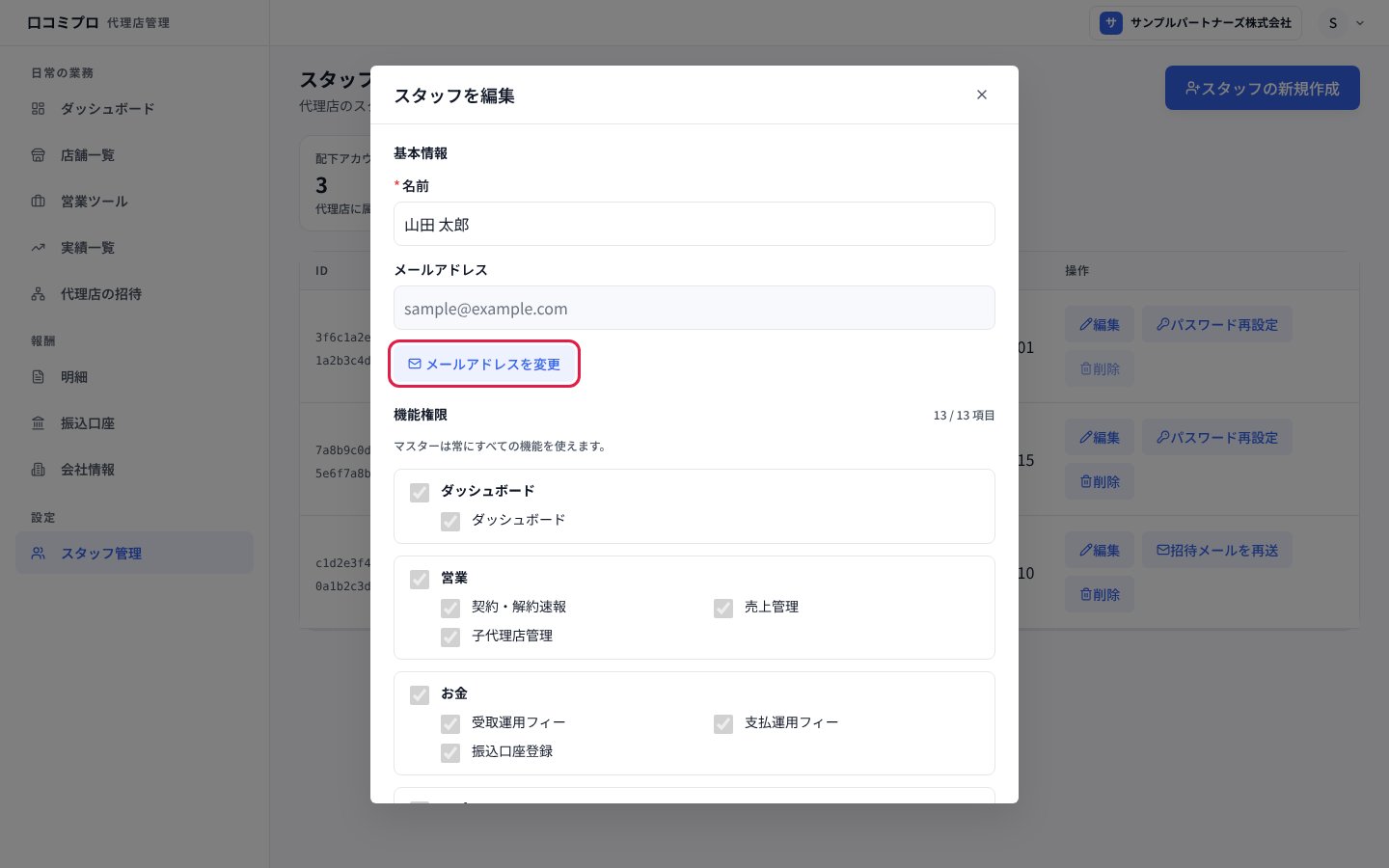
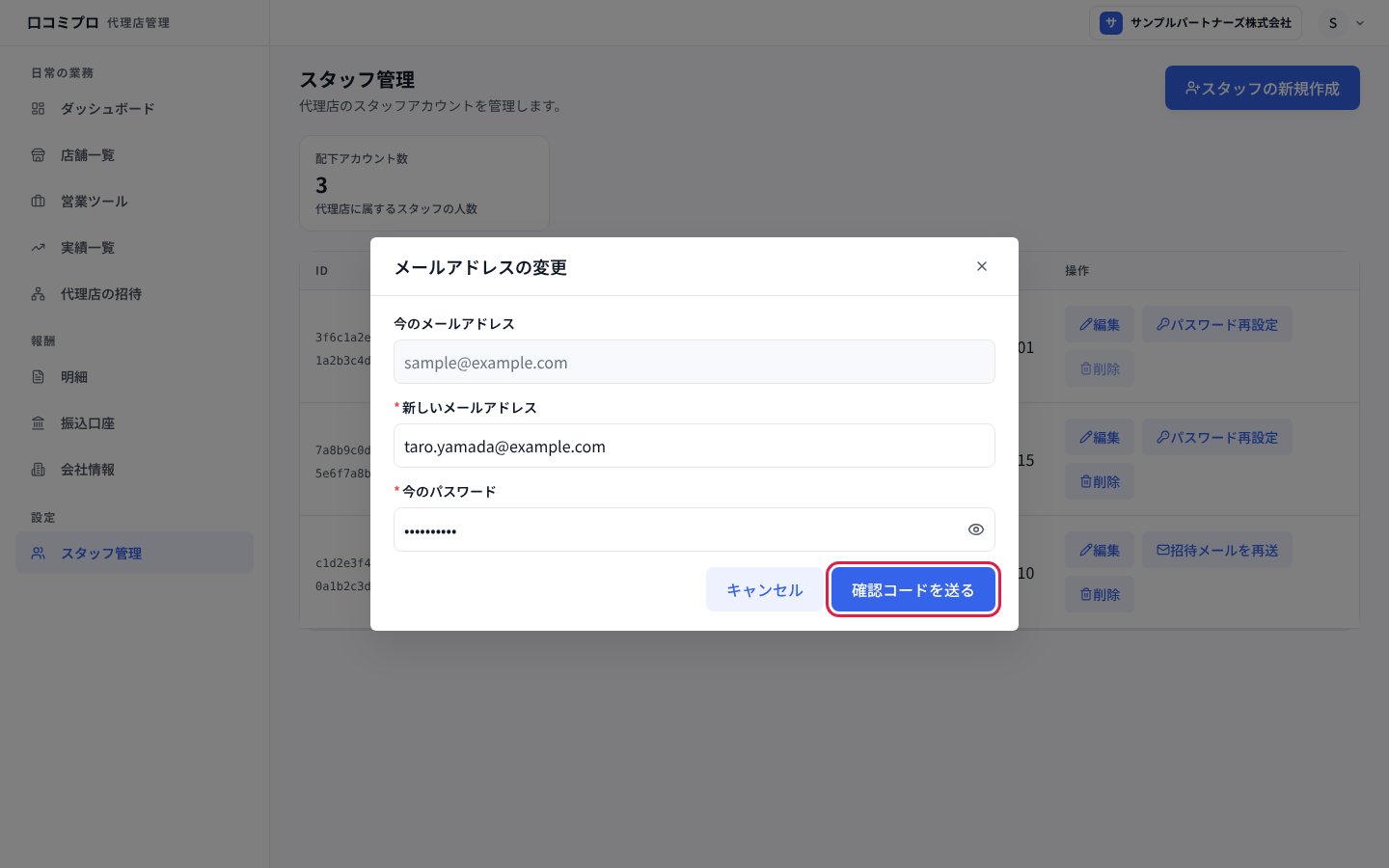
9. マスターのメールアドレスを変えるときは、ご自身の行の「編集」から「メールアドレスを変更」を押す
10. 新しいメールアドレスと今のパスワードを入れて、「確認コードを送る」を押す
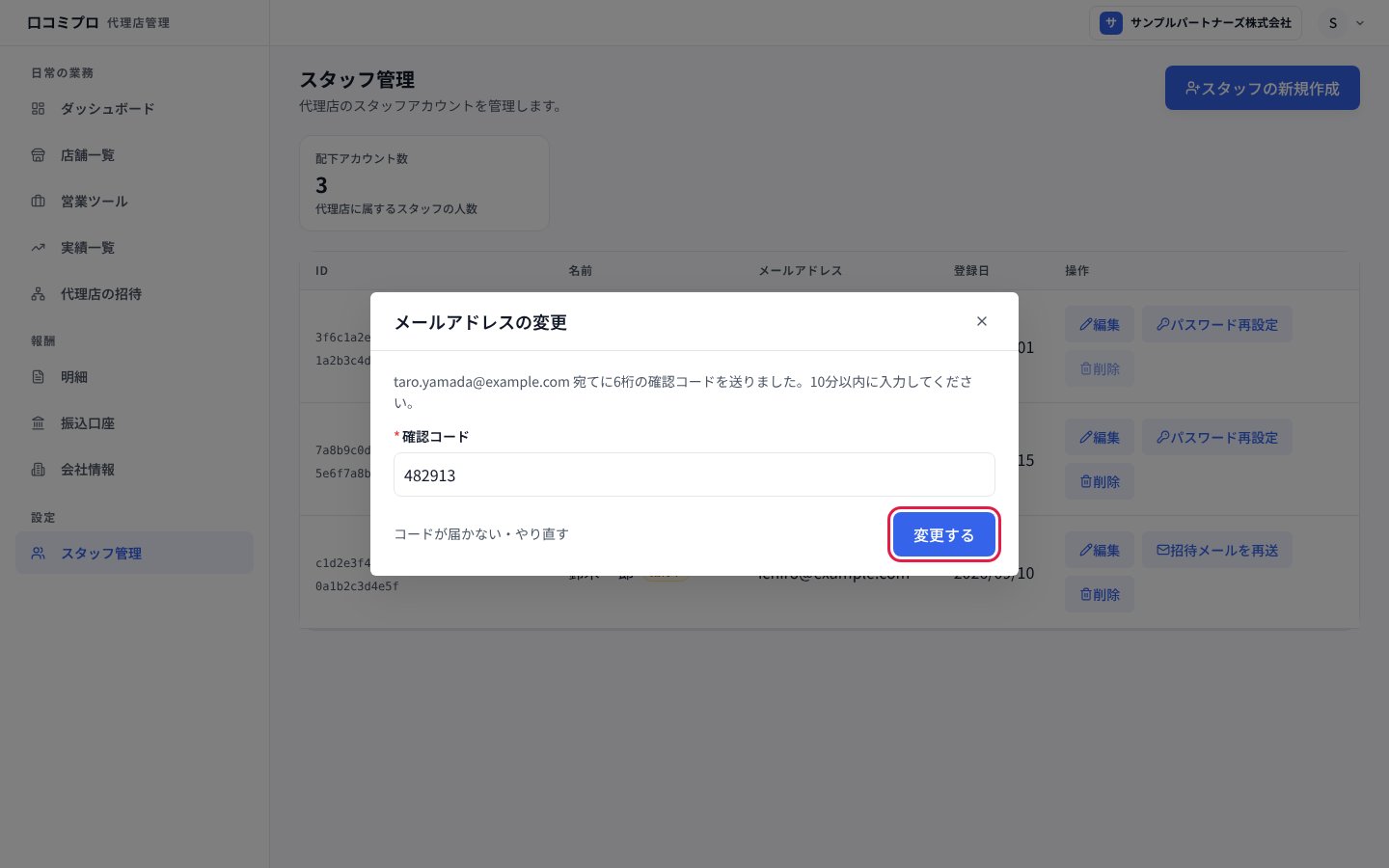
11. 届いた確認コードを入れて、「変更する」を押す
つまずきやすい点
- 「スタッフ管理の権限がありません。マスターか管理者の人にご依頼ください。」と出たときは、メンバーの権限のため、スタッフの閲覧・追加・編集・削除はできません。マスターか管理者の人にご依頼ください。
- 「このメールアドレスはすでに代理店アカウントで使われています。1つのメールアドレスを2つの代理店で兼ねることはできません。」と出たときは、別のメールアドレスで作成してください。
- 招待メールが届かないときは、迷惑メールのフォルダを確認してもらうか、一覧の「⋯」の「招待メールを送り直す」で送り直してください。
- メールアドレスの変更で「今のパスワードが違います。」と出たときは、今ログインに使っているパスワードを入れ直してください。
- 「確認コードが違うか、有効期限が切れています。」と出たときは、届いたコードを入れ直してください。期限(10分)が切れたときは「コードが届かない・やり直す」から送り直してください。
- 「この操作はできません。マスターは削除できません。自分自身も削除できません。」と出たときは、削除の対象がマスターか、ご自身です。
- 「メールを送信できませんでした。時間をおいて再度お試しください。」と出たときは、しばらくしてからもう一度送ってください。
- ログインの有効期限が切れると、ログイン画面に移ります。ログインし直してください。