
この機能でできること
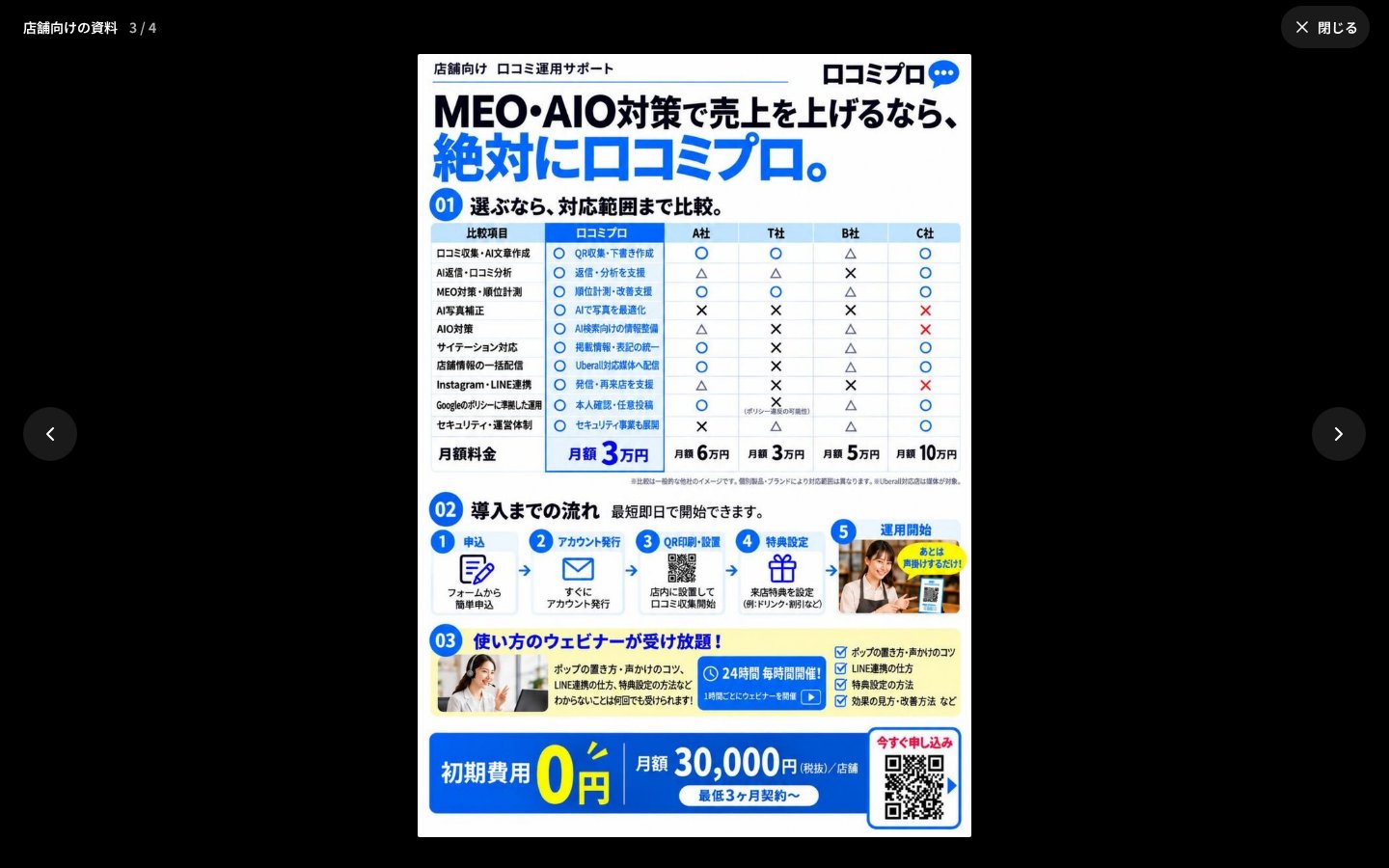
商談で使うものを1つの画面から使えます。店舗向けの資料は、1ページ目の無料診断のQRコードと3ページ目の「今すぐ申し込み」のQRコードが自社のものに入れ替わった状態で、ダウンロード・印刷・全画面での表示ができます。無料診断・デモ画面を開いたり、店舗登録QRコードをその場で読み取ってもらったりもできます。使う前の準備
代理店のアカウントでログインしておきます。1次店は、先に請求書の設定(会社情報と振込口座)を済ませておきます。済むまでは、資料のダウンロード・全画面・印刷と店舗登録QRコードは使えません。2次店以降は、1次店の設定が済むまでお待ちください。手順
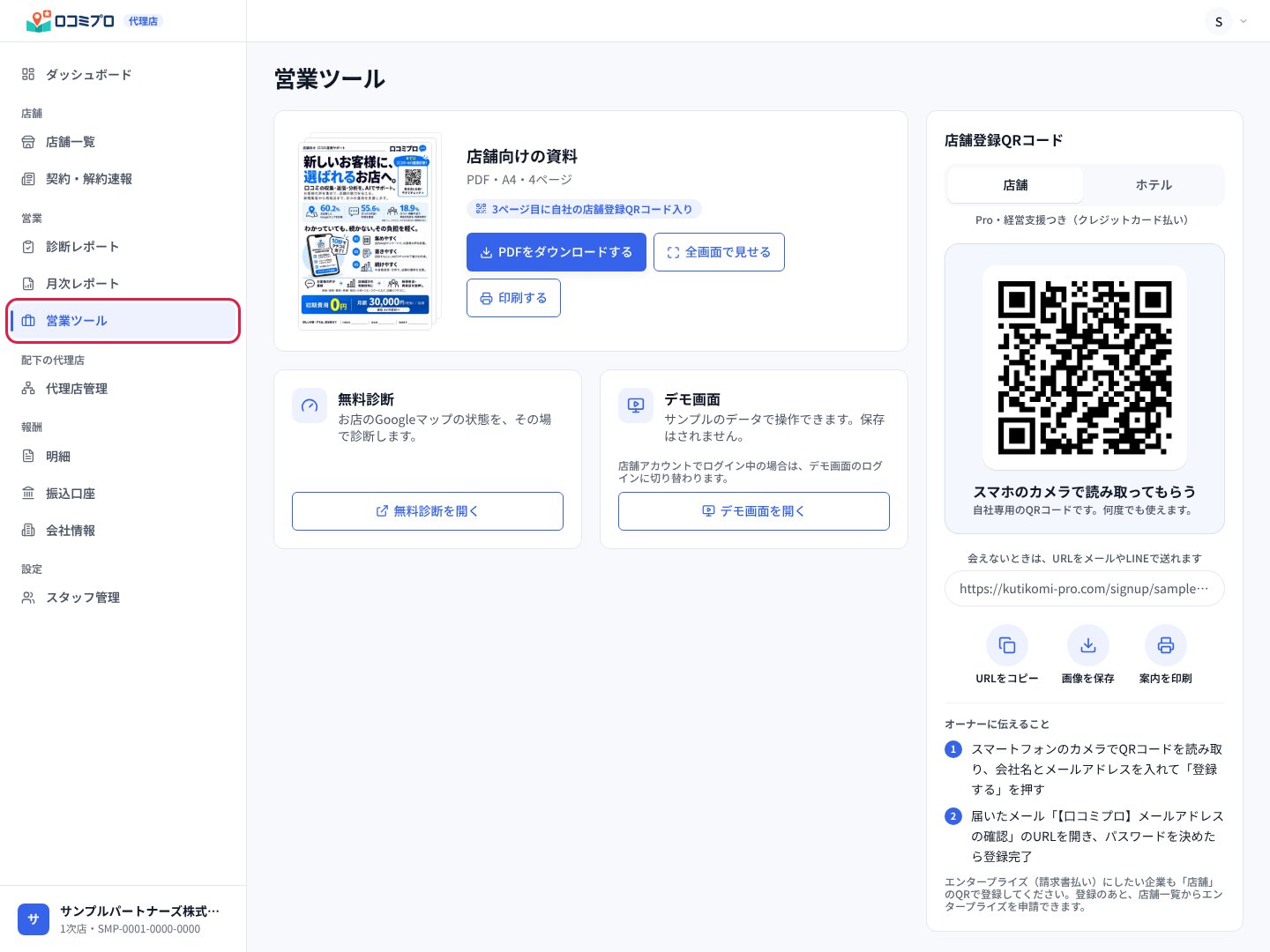
1. 左のメニューの「営業」から「営業ツール」を開く
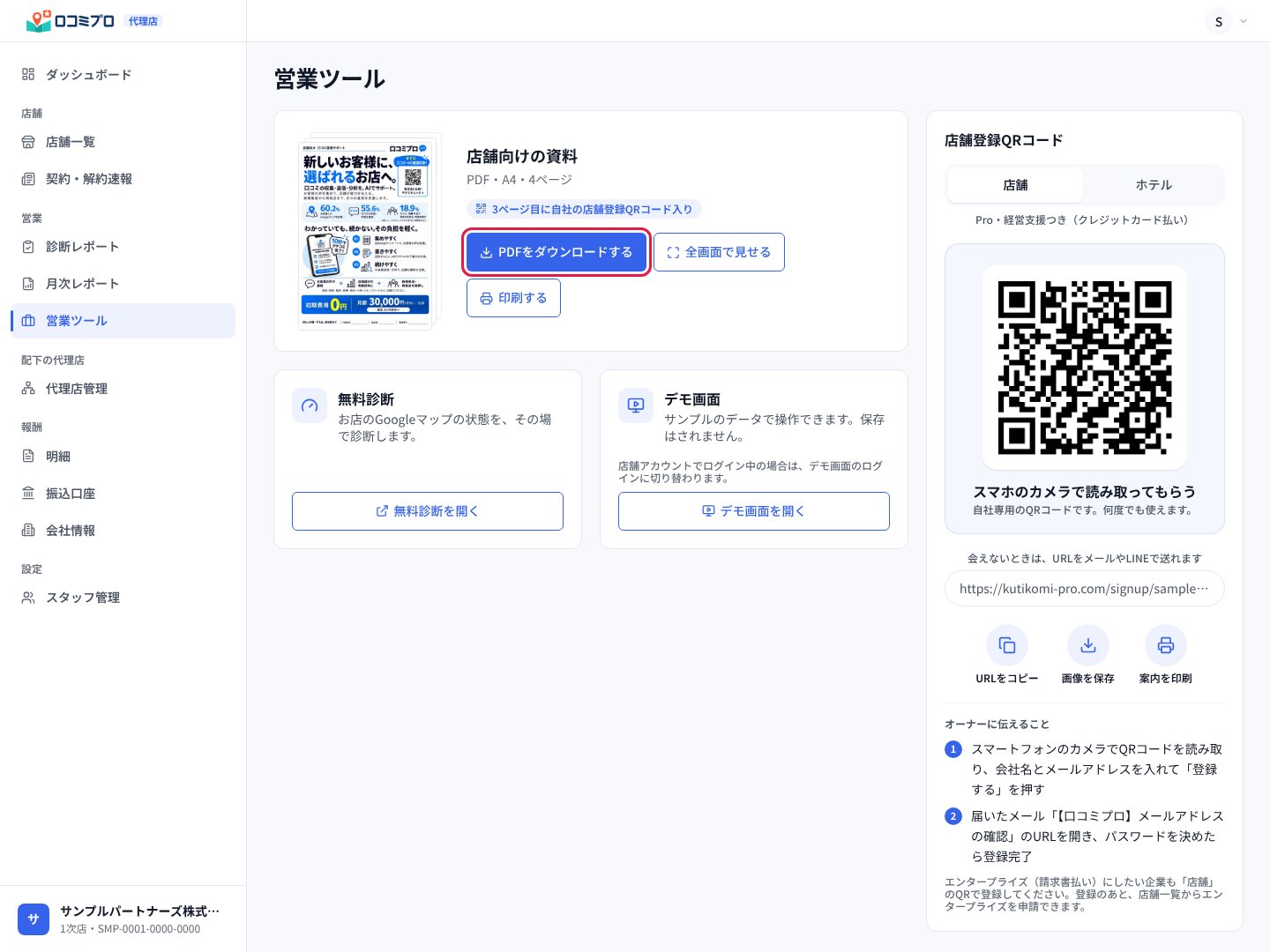
2. 「PDFをダウンロードする」を押す
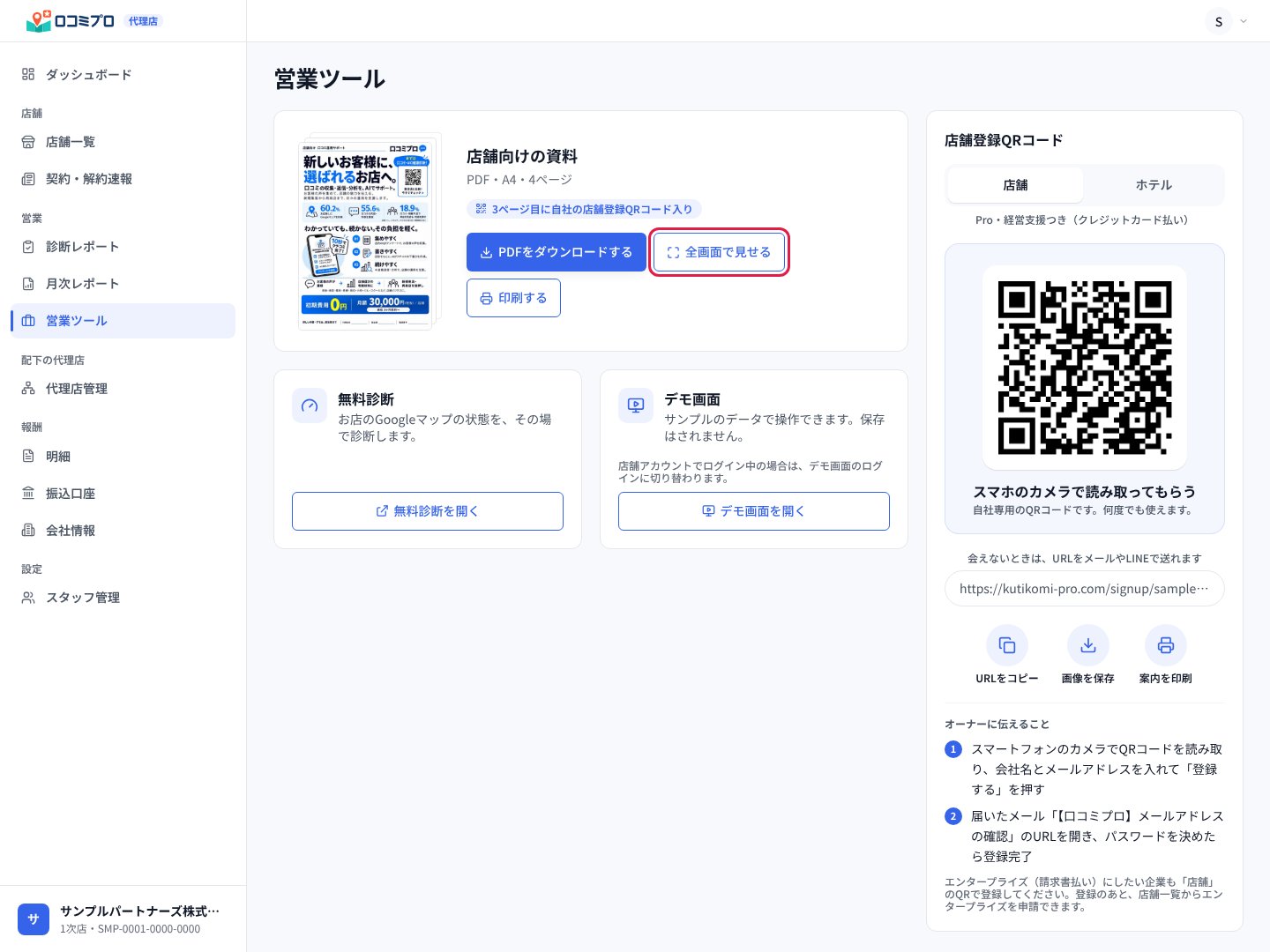
3. 「全画面で見せる」を押す
4. 資料を1ページずつ見せる
5. 「無料診断を開く」を押す
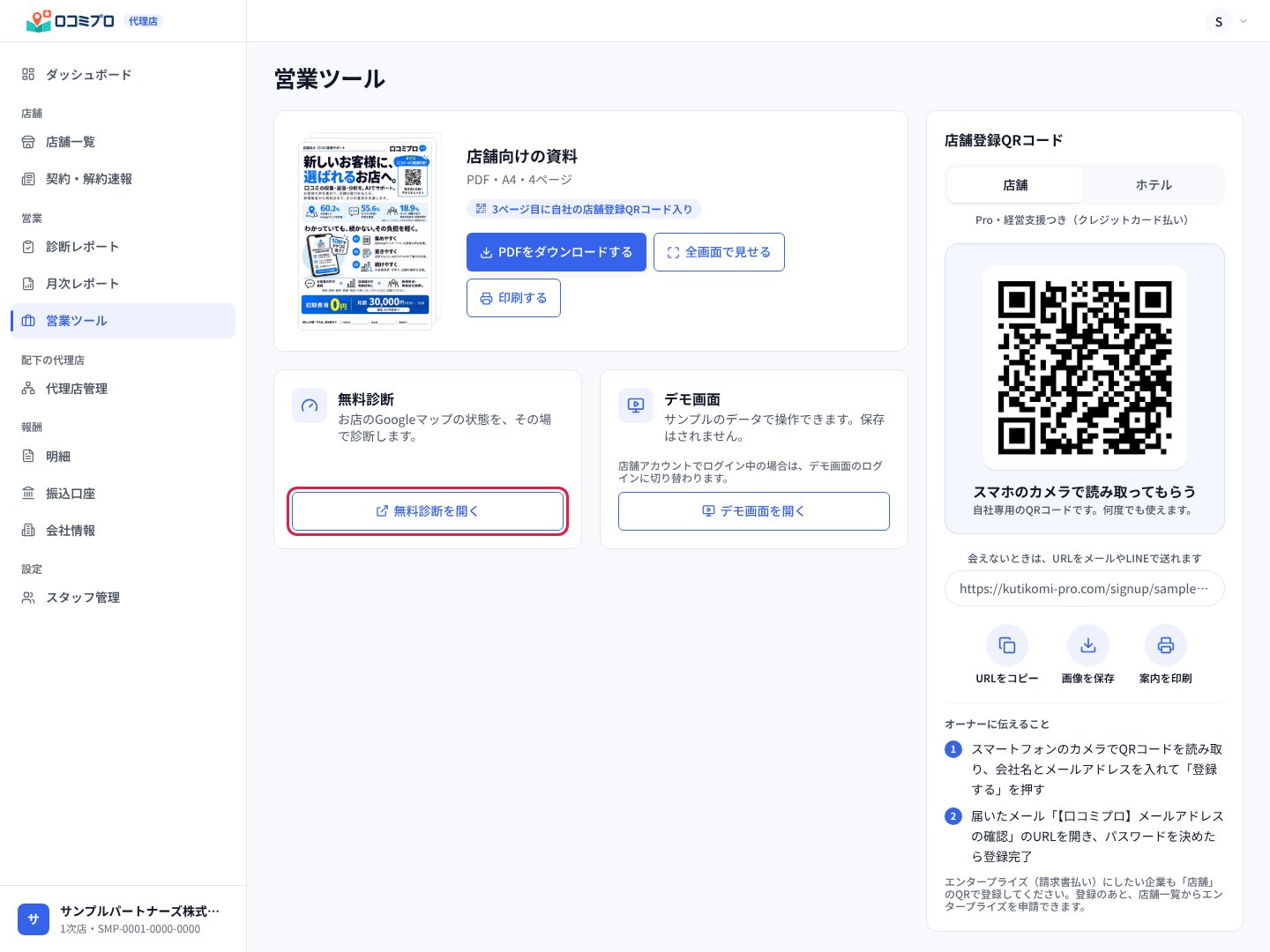
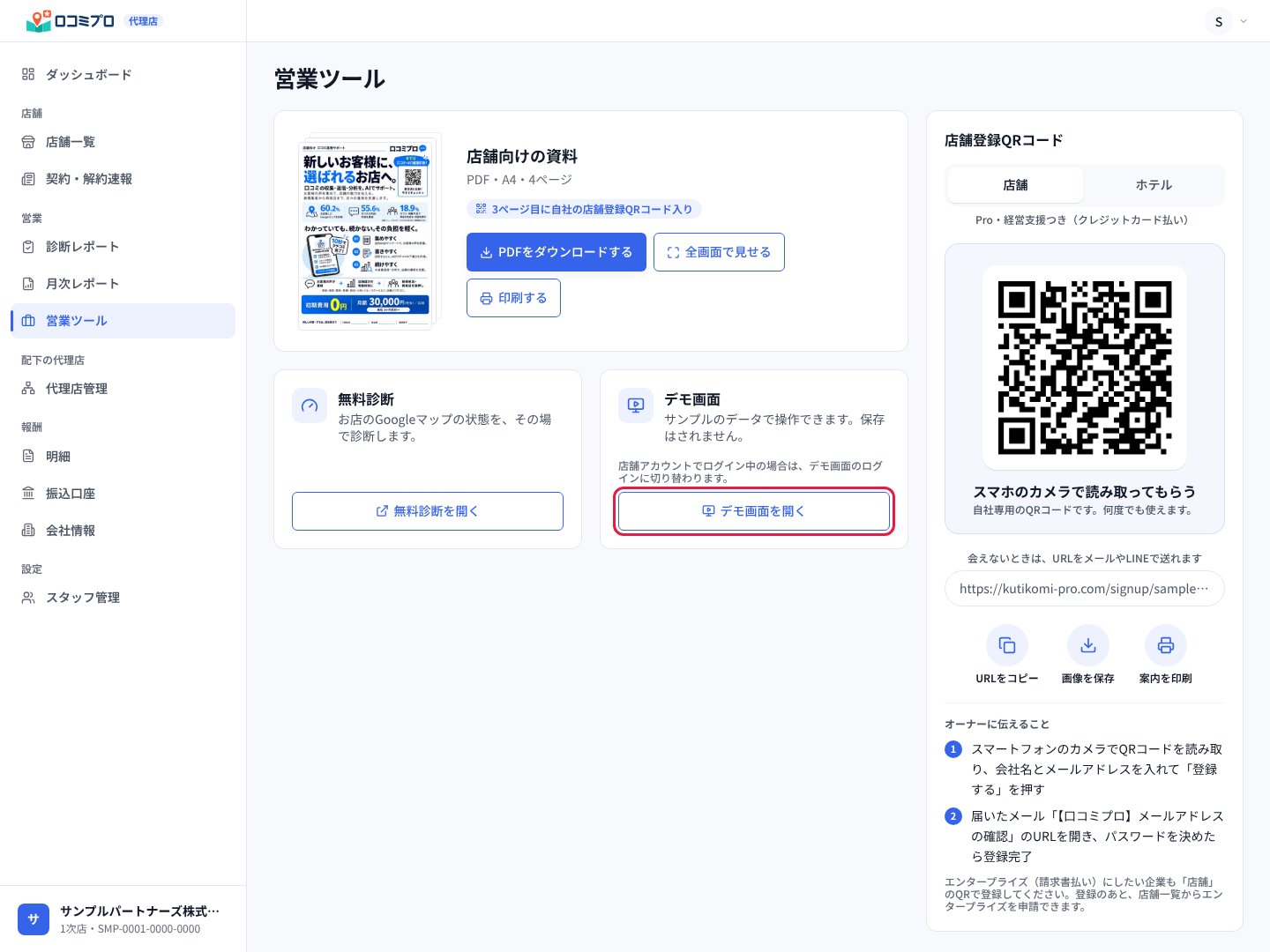
6. 「デモ画面を開く」を押す
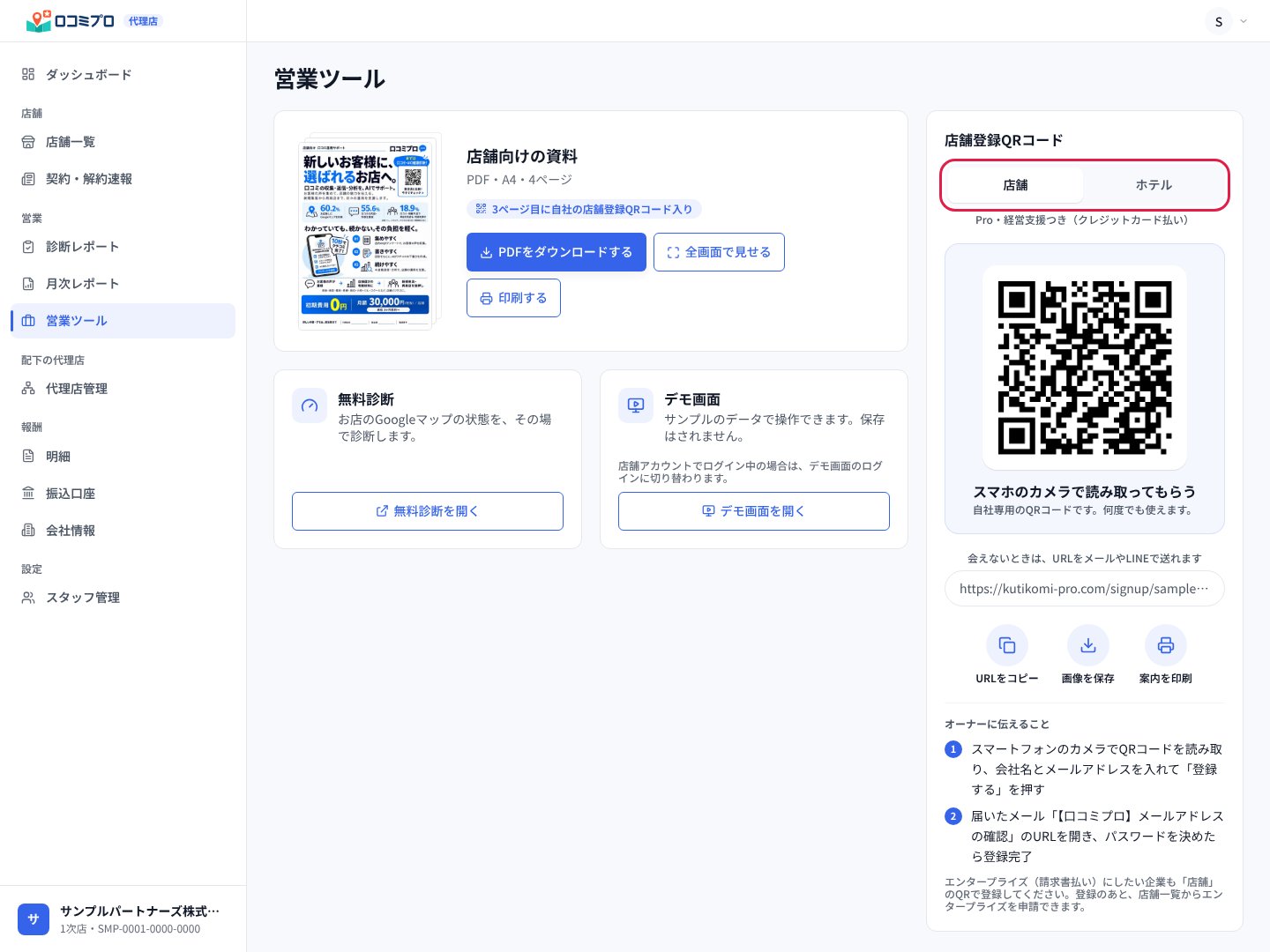
7. 店舗登録QRコードの「店舗」か「ホテル」を選ぶ
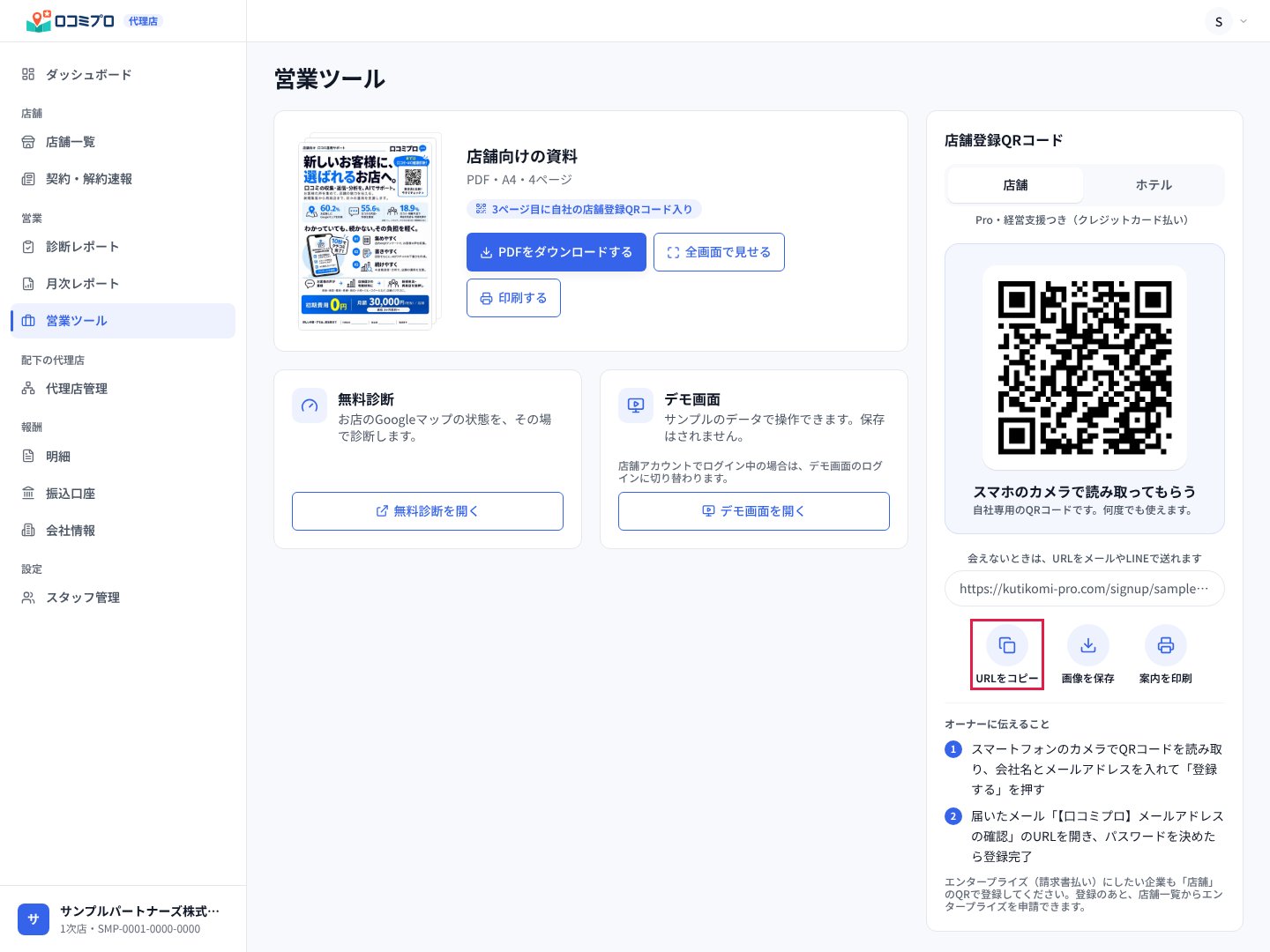
8. 会えないときは「URLをコピー」を押す
つまずきやすい点
- 資料に入るのは、いつも「店舗」のQRコードです。店舗登録QRコードで「ホテル」を選んでも、資料のQRコードは変わりません。
- 店舗アカウントでログイン中にデモ画面を開くと、デモ画面のログインに切り替わります。
- 「報酬の受け取り設定がまだ完了していないため、店舗登録QRコードを発行できません。」と出たときは、運営(info@kutikomi-pro.com)にお問い合わせください。
- 「PDFを作れませんでした。」「印刷できませんでした。」と出たときは、時間をおいて再度お試しください。印刷できないときは、PDFをダウンロードしてから印刷してください。
- ログインの有効期限が切れると、ログイン画面に移ります。ログインし直してください。