
この機能でできること
運営宛ての報酬の請求書に載せる、会社名・住所・インボイスの登録番号と、請求書の送付先メールアドレスを登録できます。登録しておくと、毎月の明細が確定したとき(翌月10日以降)にここの内容で請求書(PDF)が作られ、送付先のメールアドレスに届きます。使う前の準備
店舗の紹介を始める前に登録してください。 1次代理店が「会社情報」と「振込口座」の両方を登録するまで、その代理店と配下の代理店は、店舗登録QRコードの発行・会員登録リンクの再発行・代理店の招待ができません(画面の上に「はじめに請求書の設定をしてください」と出ます)。 会社情報を登録するのは、運営から報酬の振込を受ける1次代理店だけです。2次以下の代理店への報酬は上位の代理店から支払われるので、「会社情報」のメニューは出ません。 会社情報は、マスターと管理者の権限で使えます(メンバーは使えません)。適格請求書発行事業者の登録番号(「T」と13桁の数字)を手元に用意してください。手順
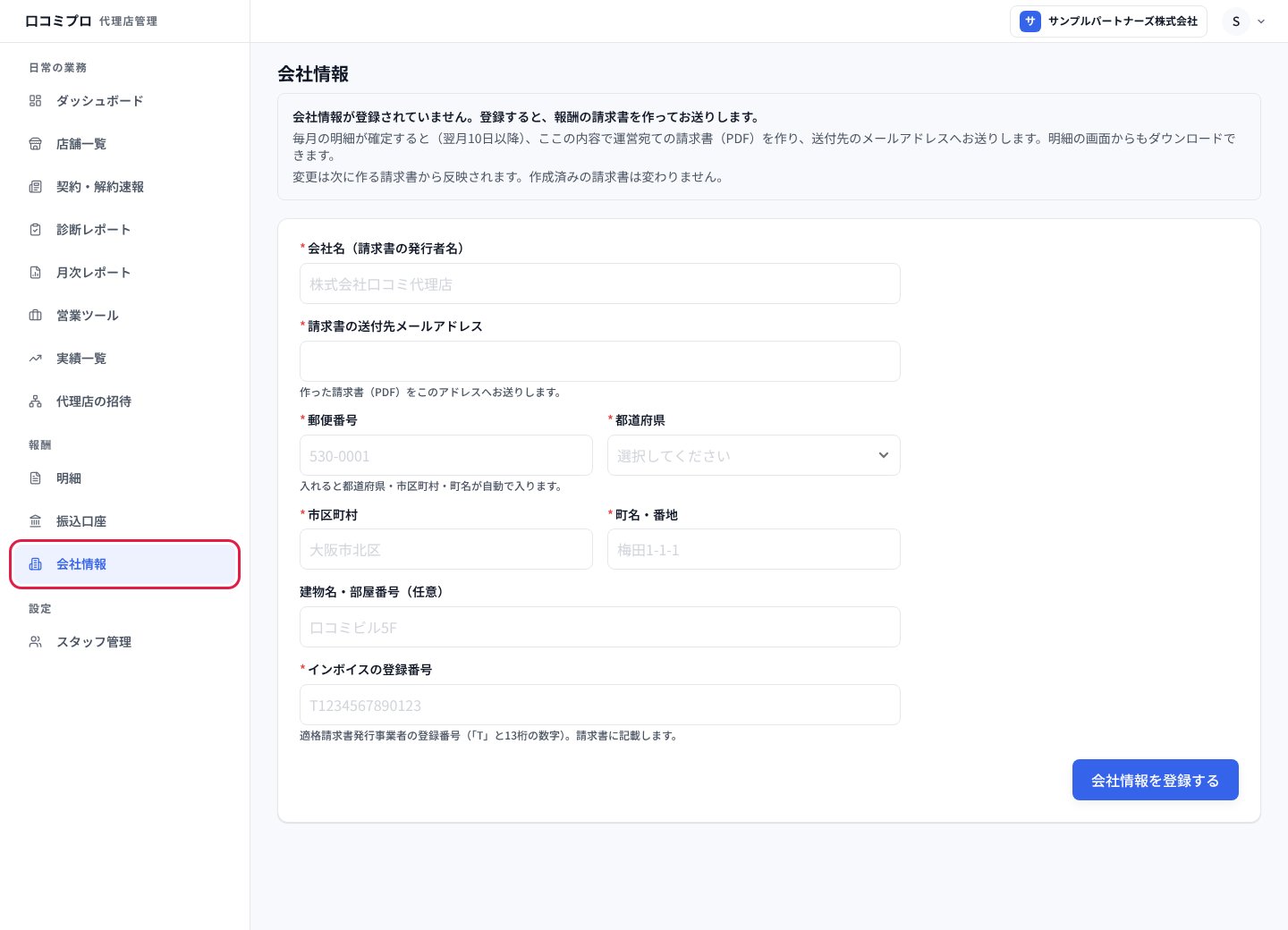
1. 左のメニューの「報酬」から「会社情報」を開く
2. 会社情報を入力する
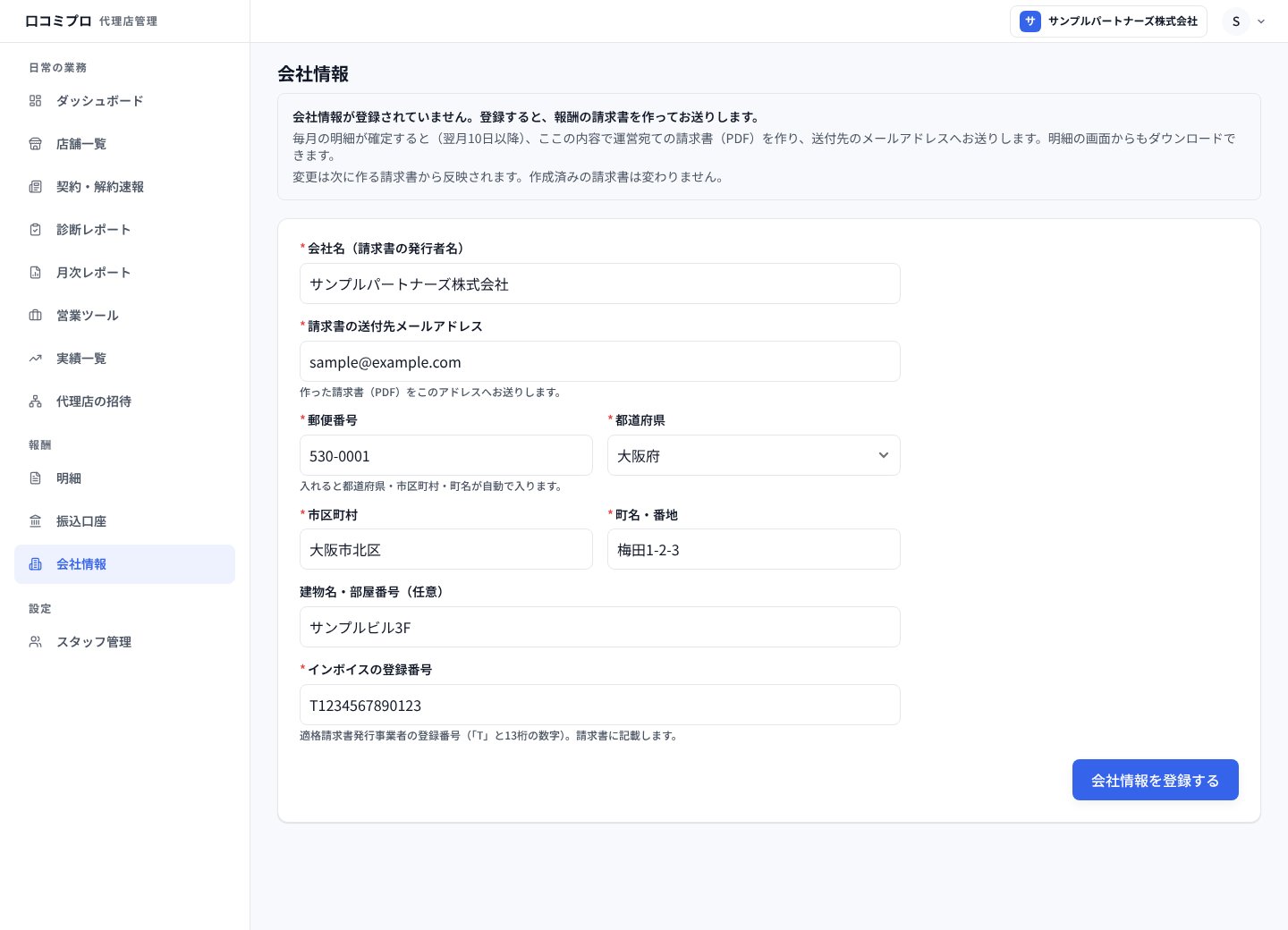
- 会社名(請求書の発行者名)
- 請求書の送付先メールアドレス(作った請求書(PDF)をこのアドレスへお送りします)
- 郵便番号(7桁を入れると、都道府県・市区町村・町名が自動で入ります)
- 都道府県
- 市区町村
- 町名・番地
- 建物名・部屋番号(任意)
- インボイスの登録番号(「T」と13桁の数字)
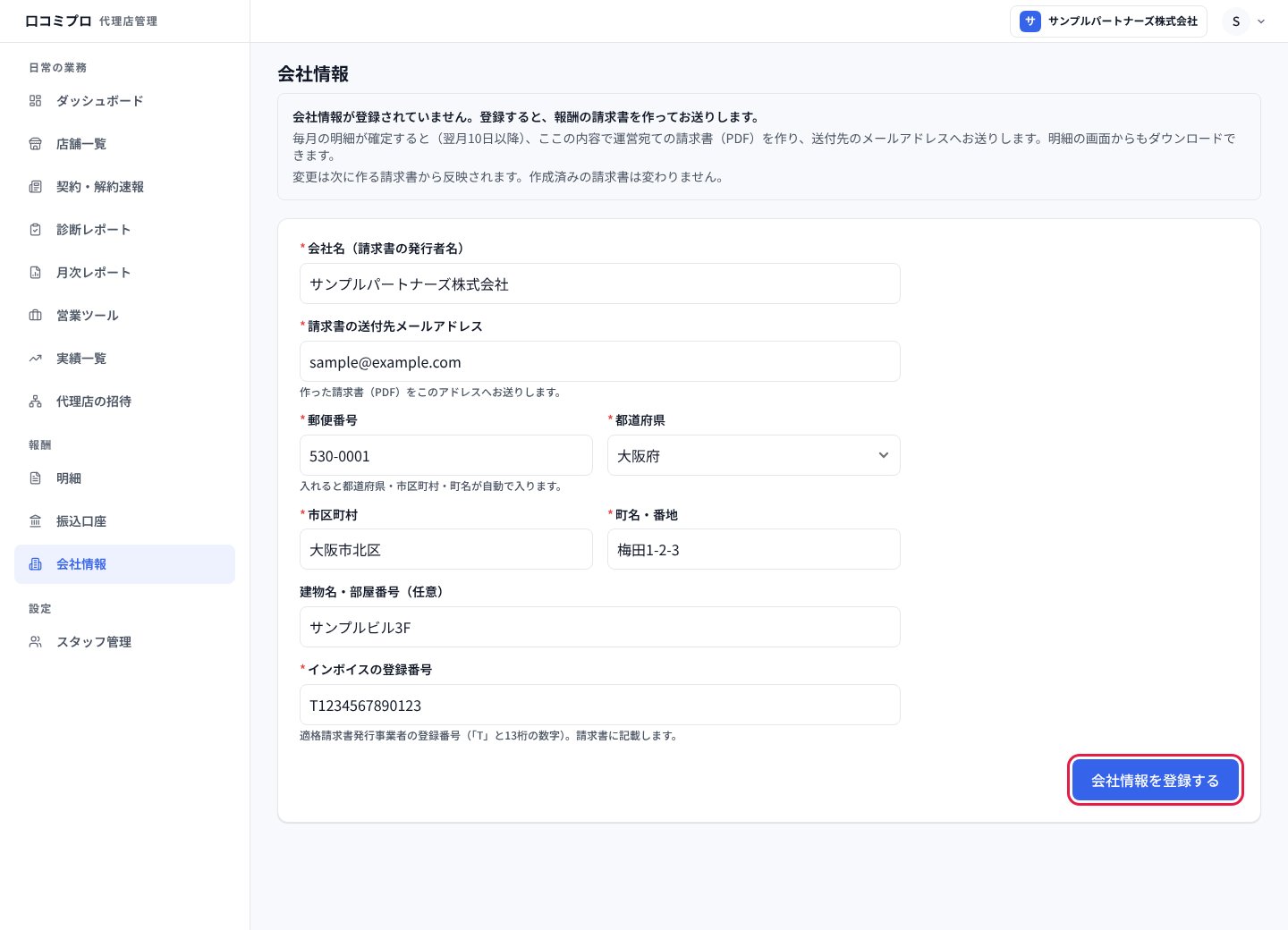
3. 「会社情報を登録する」を押す
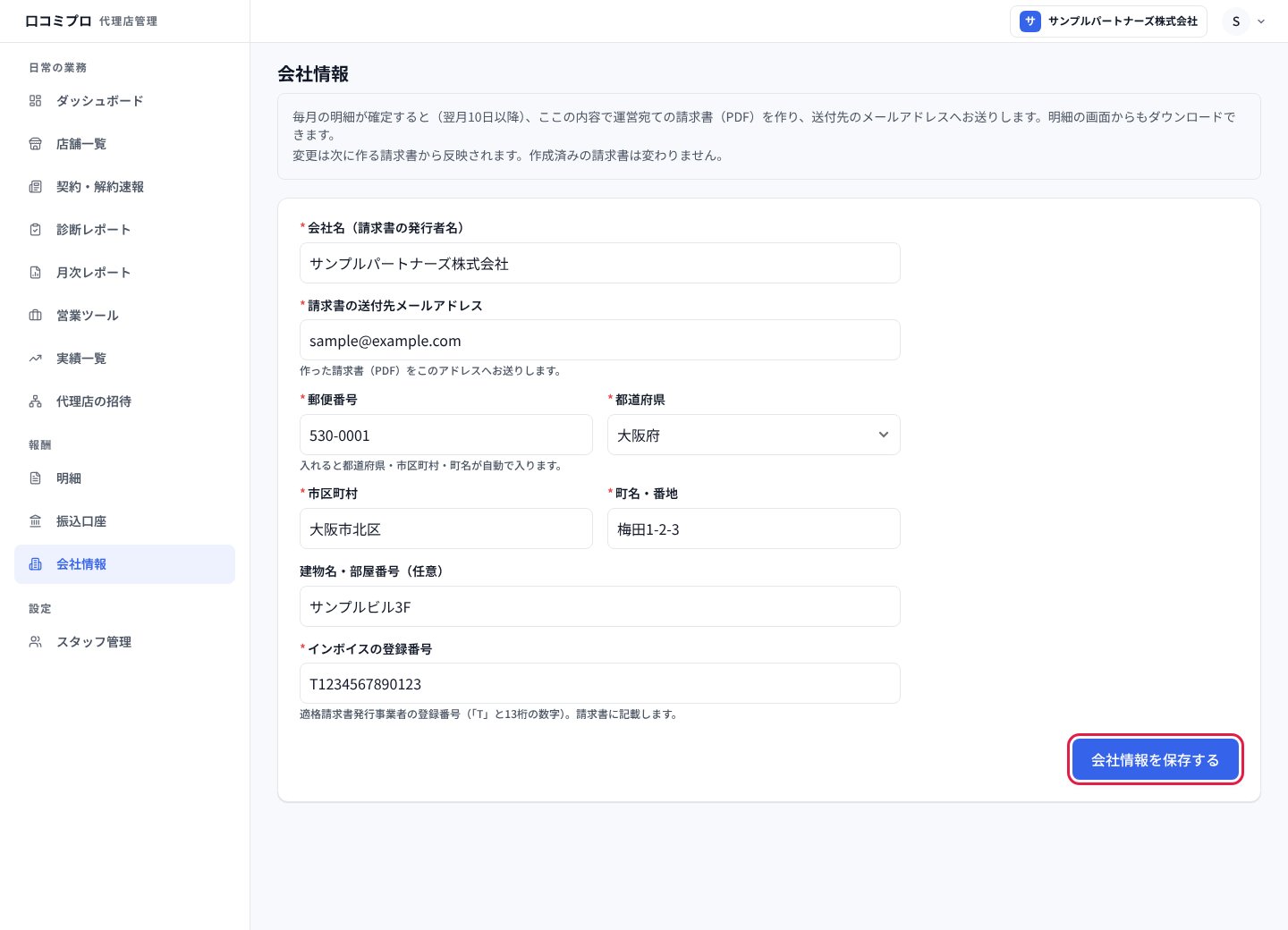
4. 変更するときは「編集」を押し、書き換えて「会社情報を保存する」を押す
つまずきやすい点
- インボイスの登録番号は必須です。空のままだと「インボイスの登録番号を入力してください」、形が違うと「登録番号は「T」と13桁の数字で入力してください」と出ます。
- 郵便番号を入れて「住所が見つかりませんでした。郵便番号をご確認のうえ、住所を入力してください。」と出たときは、郵便番号を確かめ、住所を手で入力してください。
- 会社情報を登録するまで、請求書は作られません。明細の画面の「この月の請求書」に「会社情報を登録する」が出ているときは、まだ登録されていません。
- 「会社情報を操作する権限がありません。マスターか管理者の人にお問い合わせください。」と出たときは、入力欄は表示されません。マスターか管理者の人にお問い合わせください。
- 「会社情報を取得できませんでした」と出たときは、「再試行する」を押してください。入力欄は表示されません。
- ログインの有効期限が切れると、ログイン画面に移ります。ログインし直してください。