
この機能でできること
配下の店舗の月次レポートを、月を選んでPDFでまとめてダウンロードできます。その月の作成状況(作成済み・作成中・失敗・未作成の店舗数)を確かめ、まだレポートが無い店舗はこの画面から作り始められます。使う前の準備
代理店のアカウントでログインしておきます。この画面は、マスター・管理者・メンバーのどの権限でも使えます。手順
1. 左のメニューの「営業」から「月次レポート」を開く
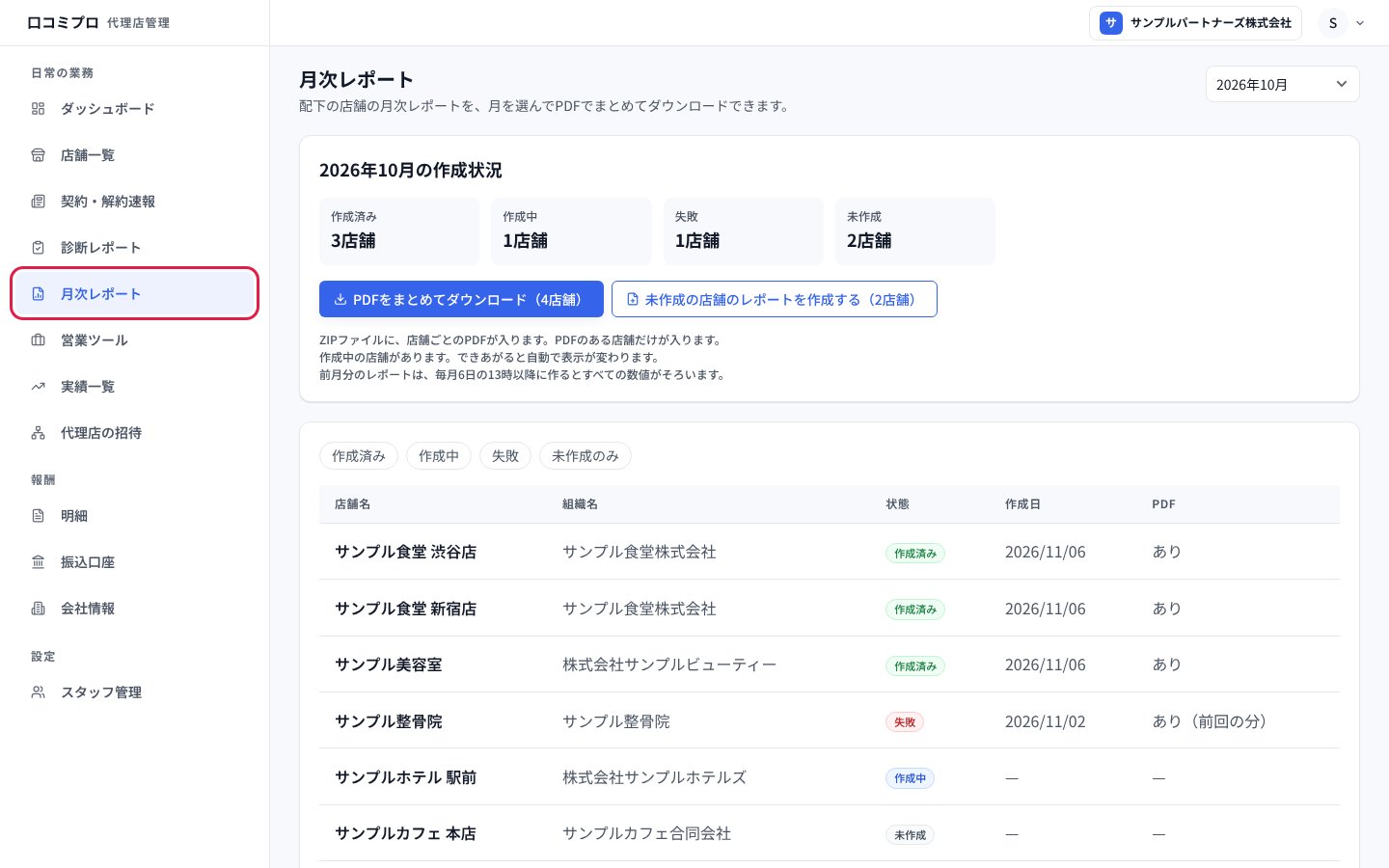
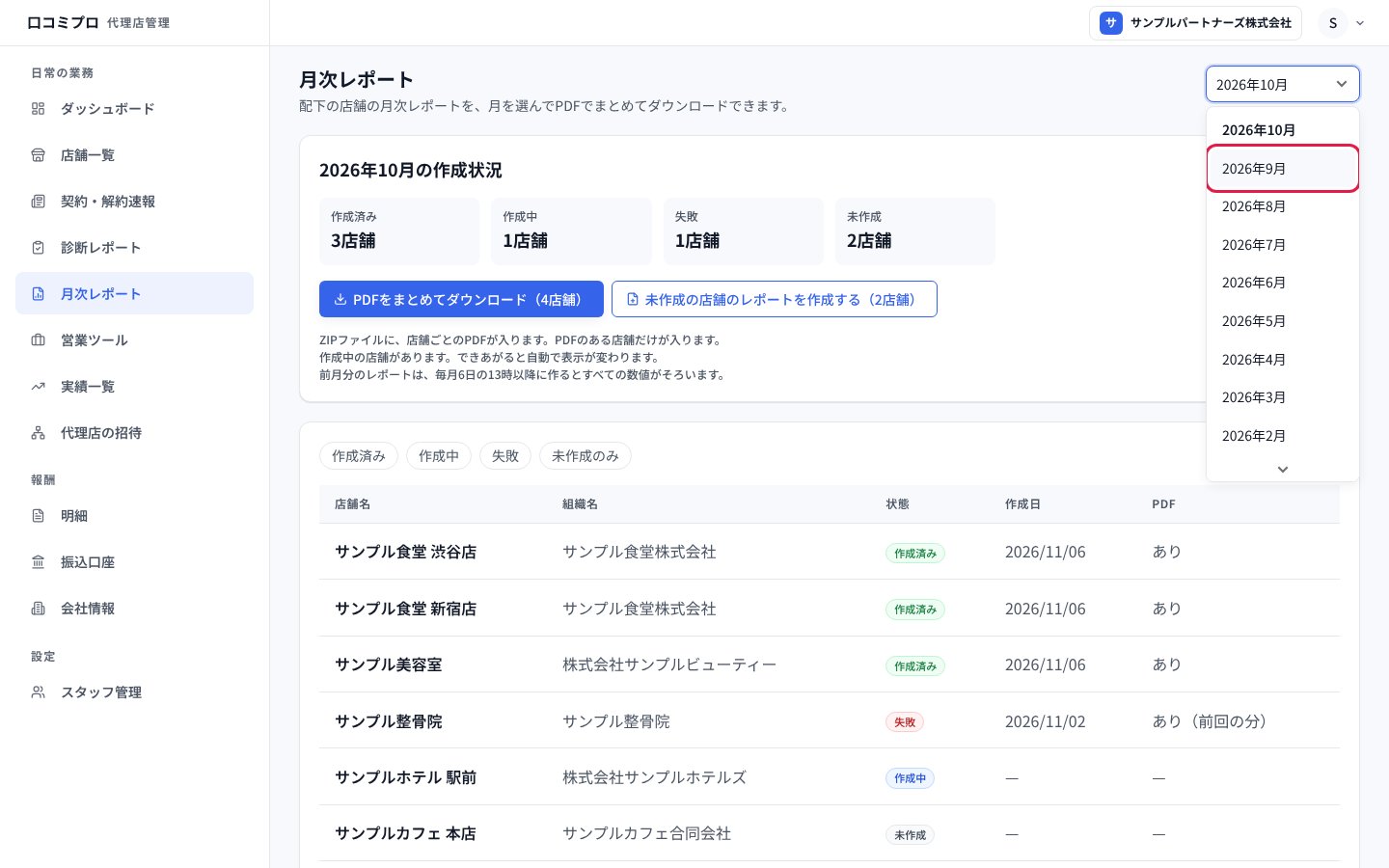
2. 右上の対象月を押して、見たい月を選ぶ
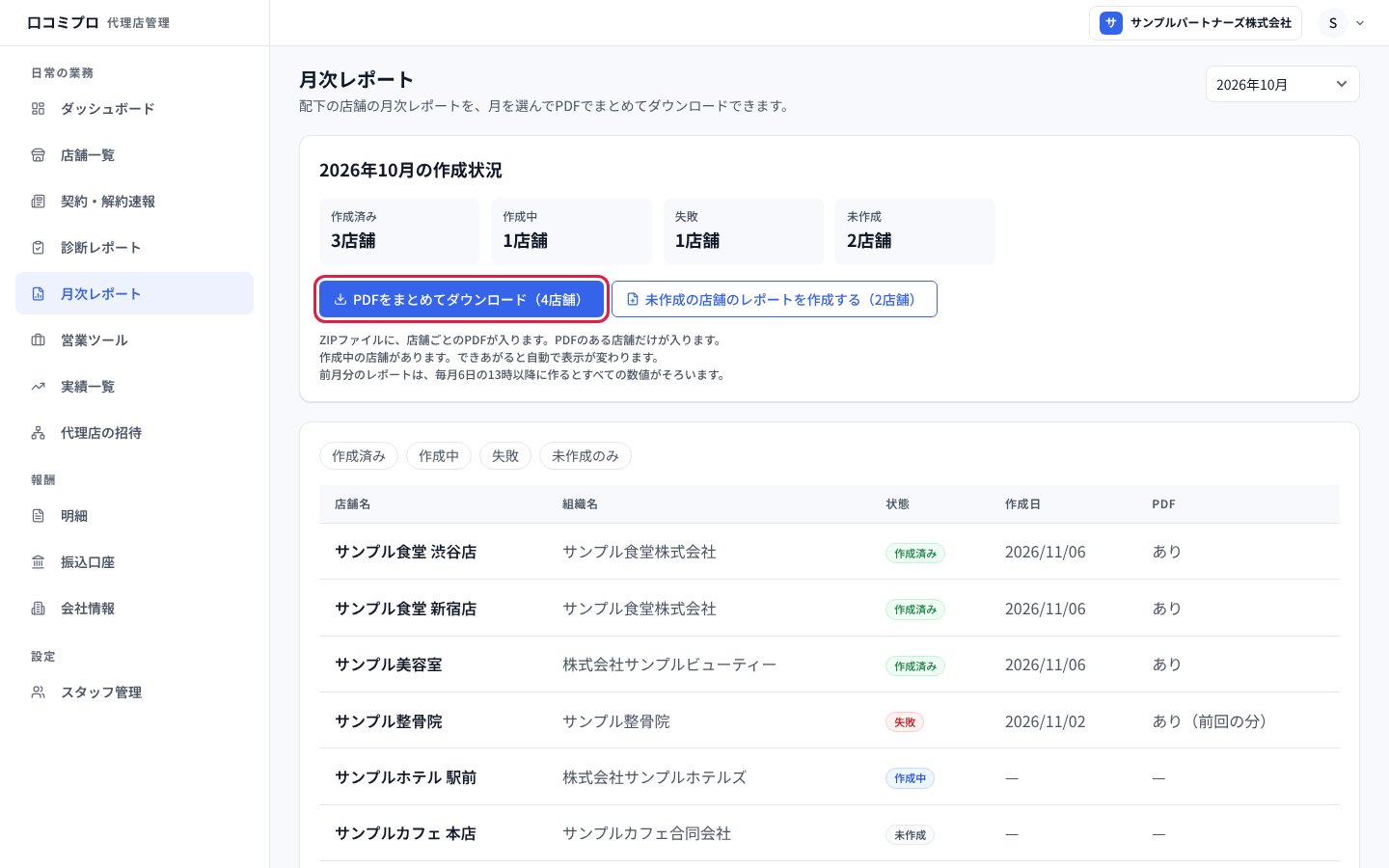
3. 「PDFをまとめてダウンロード(○店舗)」を押す
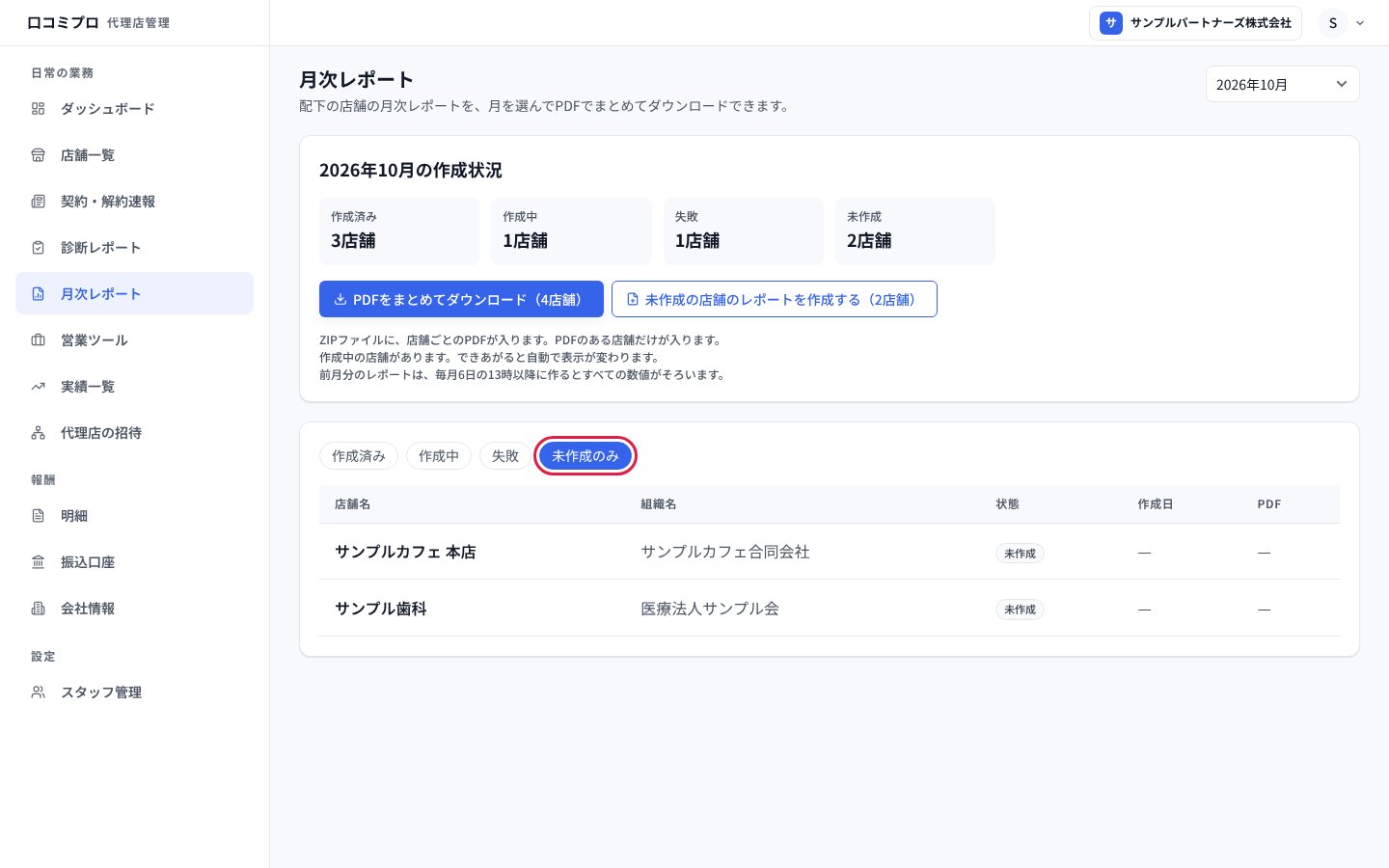
4. 「未作成のみ」を押して、レポートの無い店舗を確かめる
5. 「未作成の店舗のレポートを作成する(○店舗)」を押す
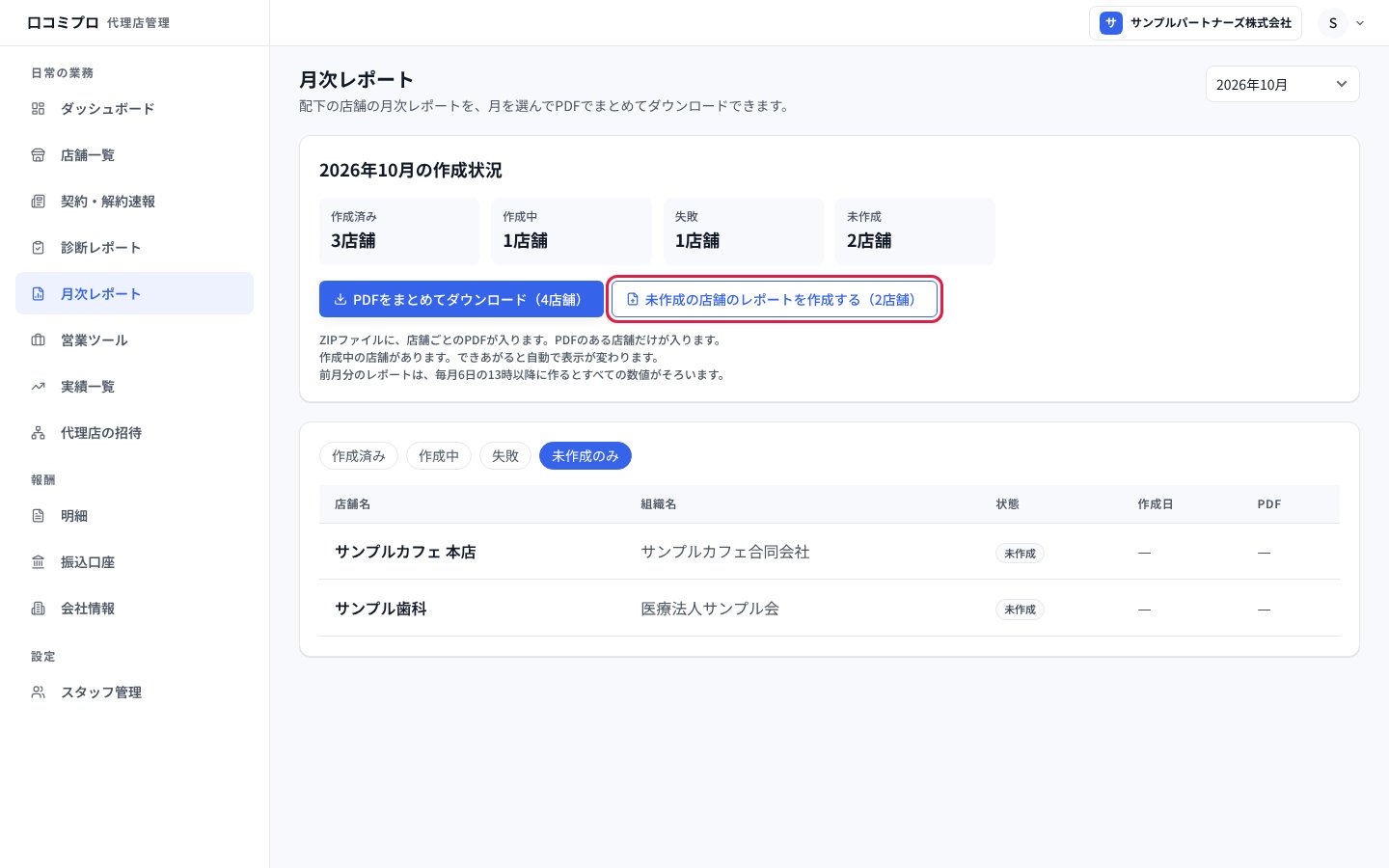
6. 確認の画面で「作成する」を押す
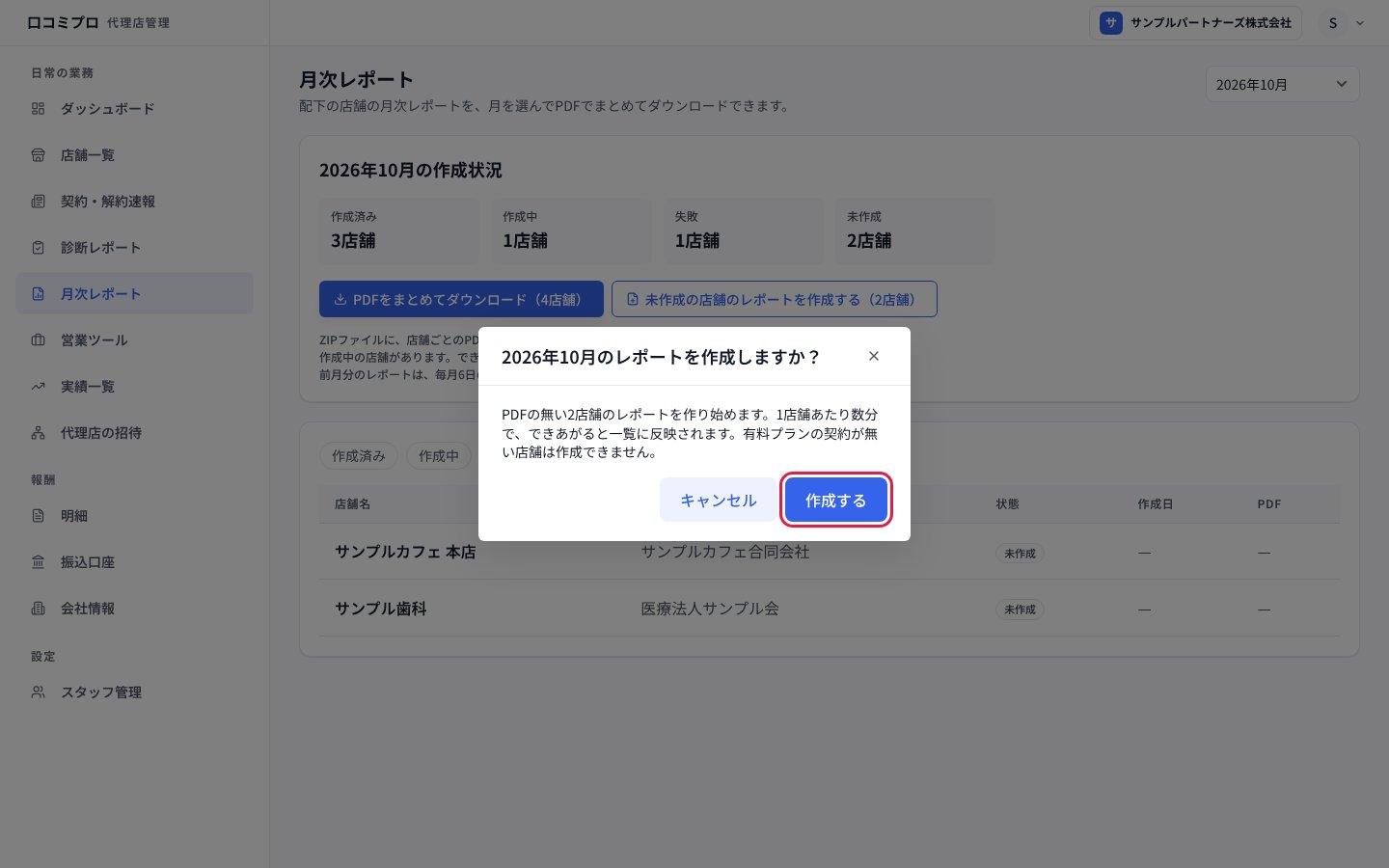
つまずきやすい点
- 有料プランの契約が無い店舗は、レポートを作成できません。作り始めたあとに「○店舗は有料プランの契約が無いため作成できません。」と出ます。
- 「PDFをまとめてダウンロード」が押せないときは、選んだ月にPDFのある店舗がありません。
- 「○店舗のPDFは取得できませんでした。」と出たときは、取得できた店舗の分だけがZIPに入っています。時間をおいて再度お試しください。
- 「月次レポートを見る権限がありません。マスターか管理者の人にお問い合わせください。」と出たときは、マスターか管理者の人にお問い合わせください。
- 「月次レポートを取得できませんでした」と出たときは、「再試行する」を押してください。
- ログインの有効期限が切れると、ログイン画面に移ります。ログインし直してください。